插入汉字的32个基本笔画,已经实现了,昨天又有老师需要快速制作汉字笔顺。
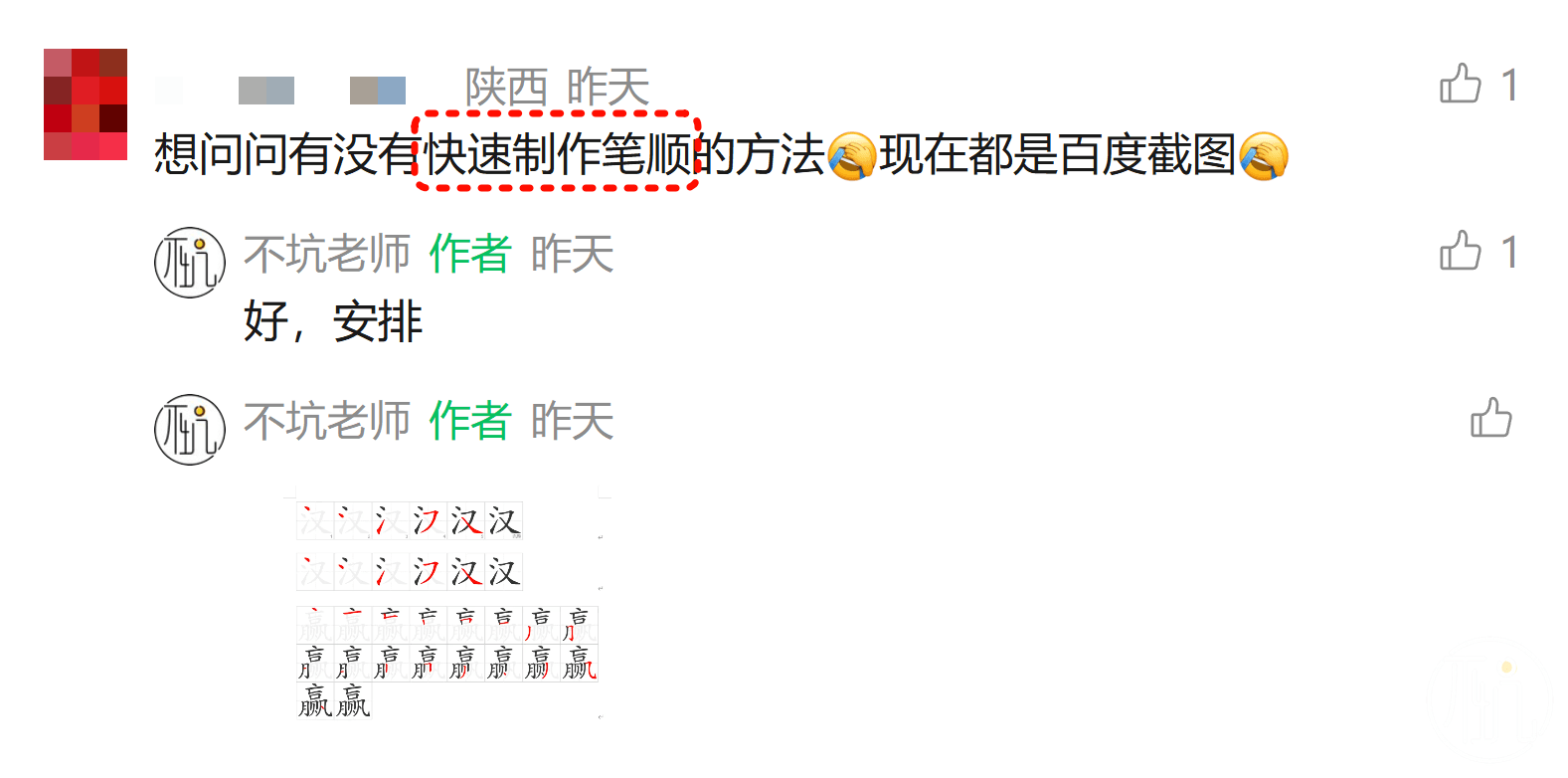
目前,这个功能已经实现并在2025.12.09版本中上线,有需要的可以更新试试。
⚠️MicroSoft Office 2016之后和WPS才能正常使用本功能
插入汉字笔顺
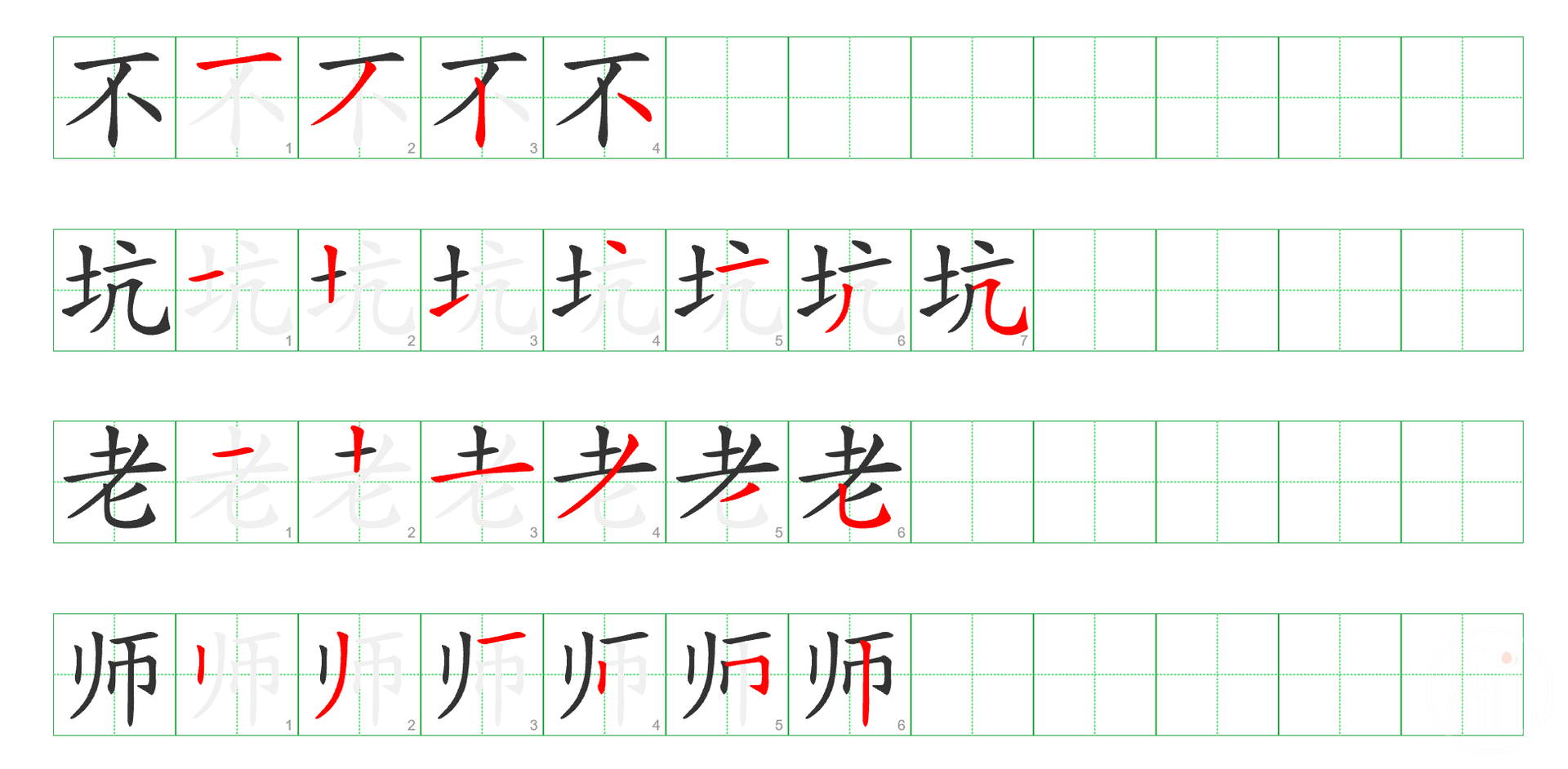
现在借助不坑盒子,一键就能在Word和PPT中制作下面这样的汉字笔顺分解步骤效果。可以自定义格子、是否显示首字、是否显示第几画、是否用空格子补齐每行……
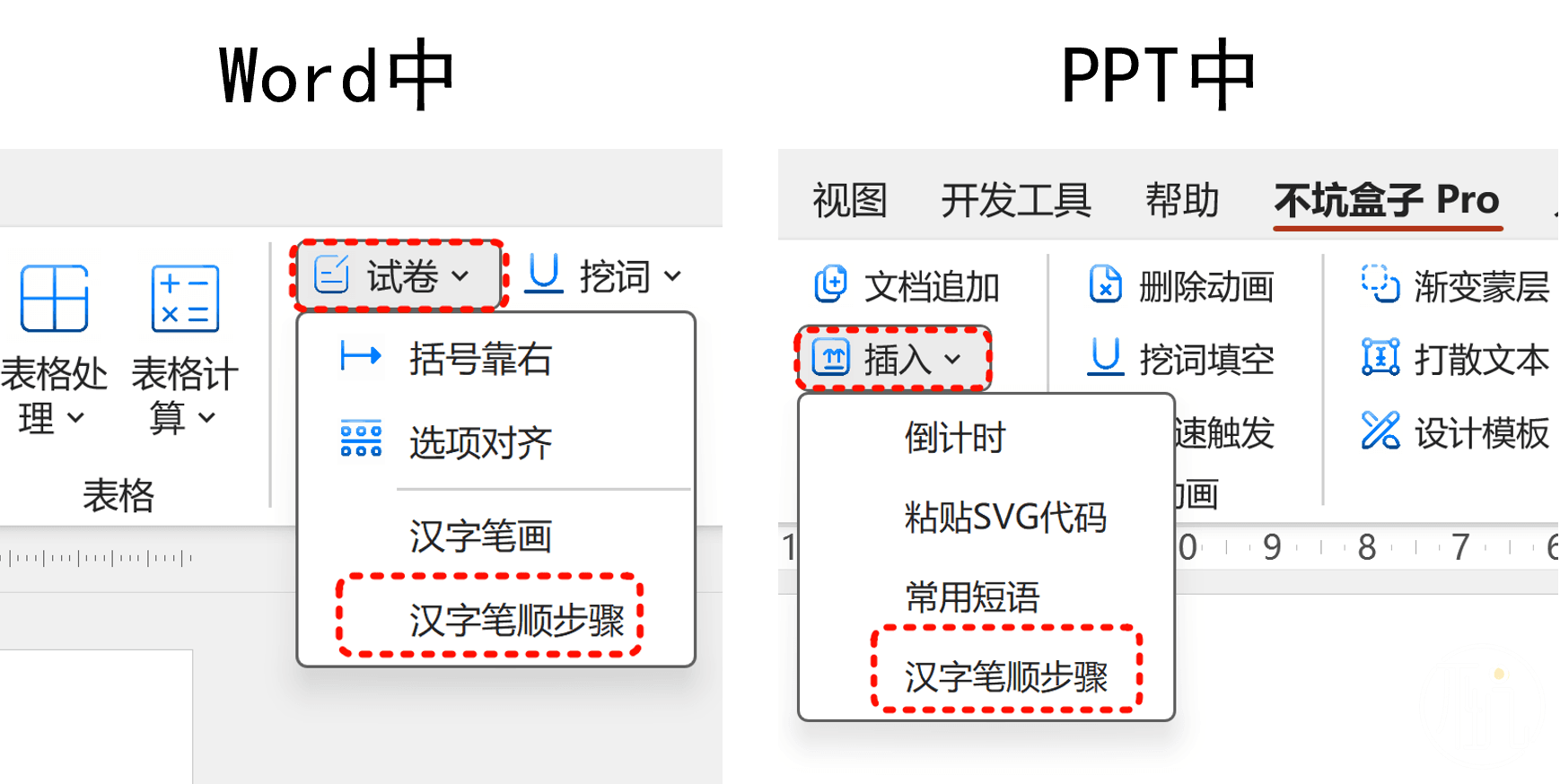
在Word套件的不坑盒子中,它的位置在“试卷”-“汉字笔顺步骤”;
在PPT套件的不坑盒子中,它的位置在“插入”-“汉字笔顺步骤”。
后续的操作方法都一致了,就不用单独介绍了。
具体操作
打开这个功能,在文档的右侧可以看到下面这样的界面:上面部分是设置面板,生成后的内容会在下方显示预览效果。
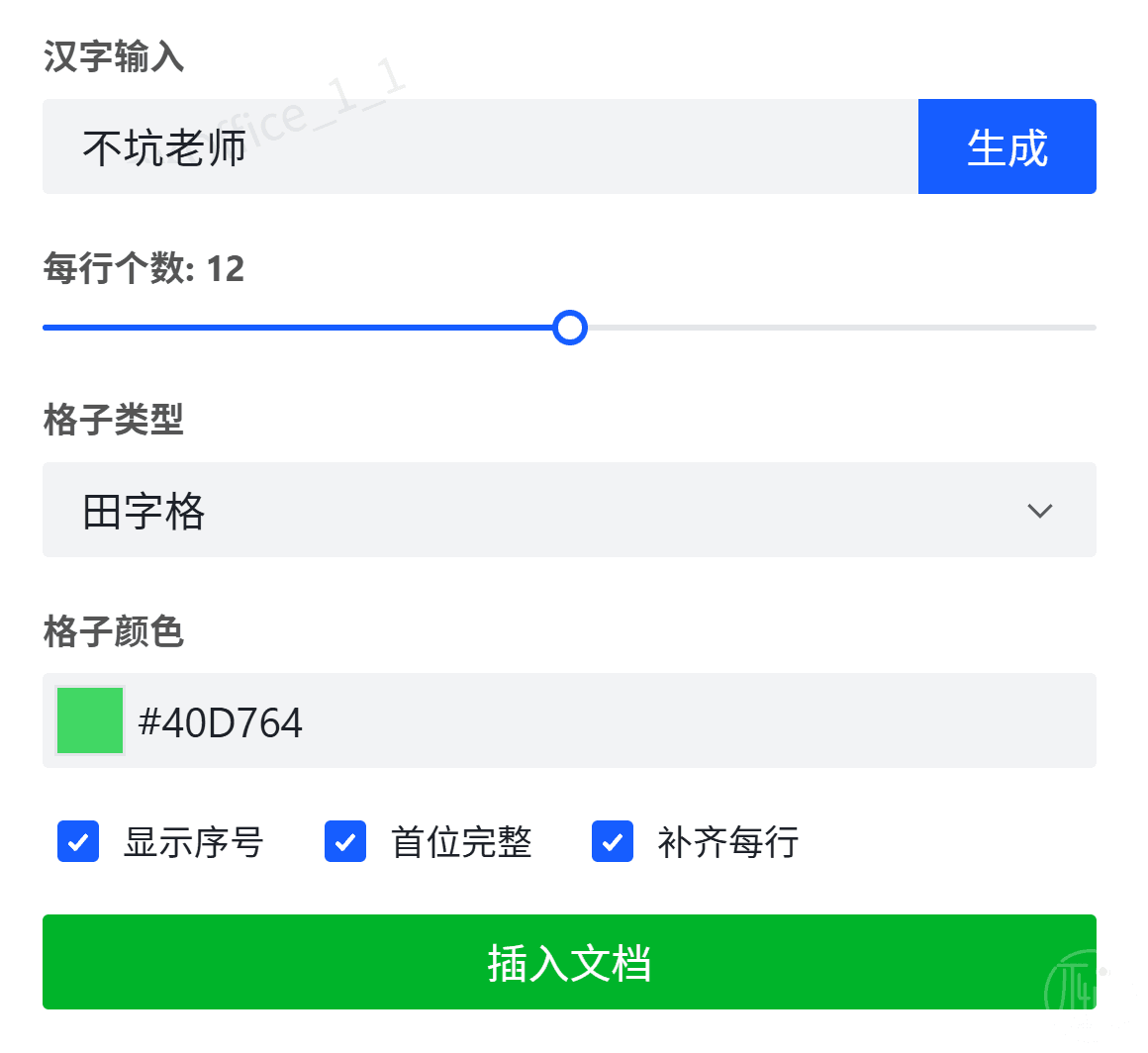
一次性最高可以输入8个汉字,到时每个字会单独生成笔顺,然后插入到文档中。
下面的这些设置,可以让你的笔顺显示出不同的效果:
- 每行个数:每行显示多少个格子(多少个笔顺)
- 格子类型:田字格、米字格、方格、无格子
- 格子颜色:自由决定格子的颜色
- 显示序号:是否显示第几画的序号
- 首位完整:是否在开头显示完整的字
- 补齐每行:当某个字的笔画不够每行所需时,是否用空格子补齐那一行
接下来,看看不同设置下的格子长什么样子。
不显示序号、不补齐空格:
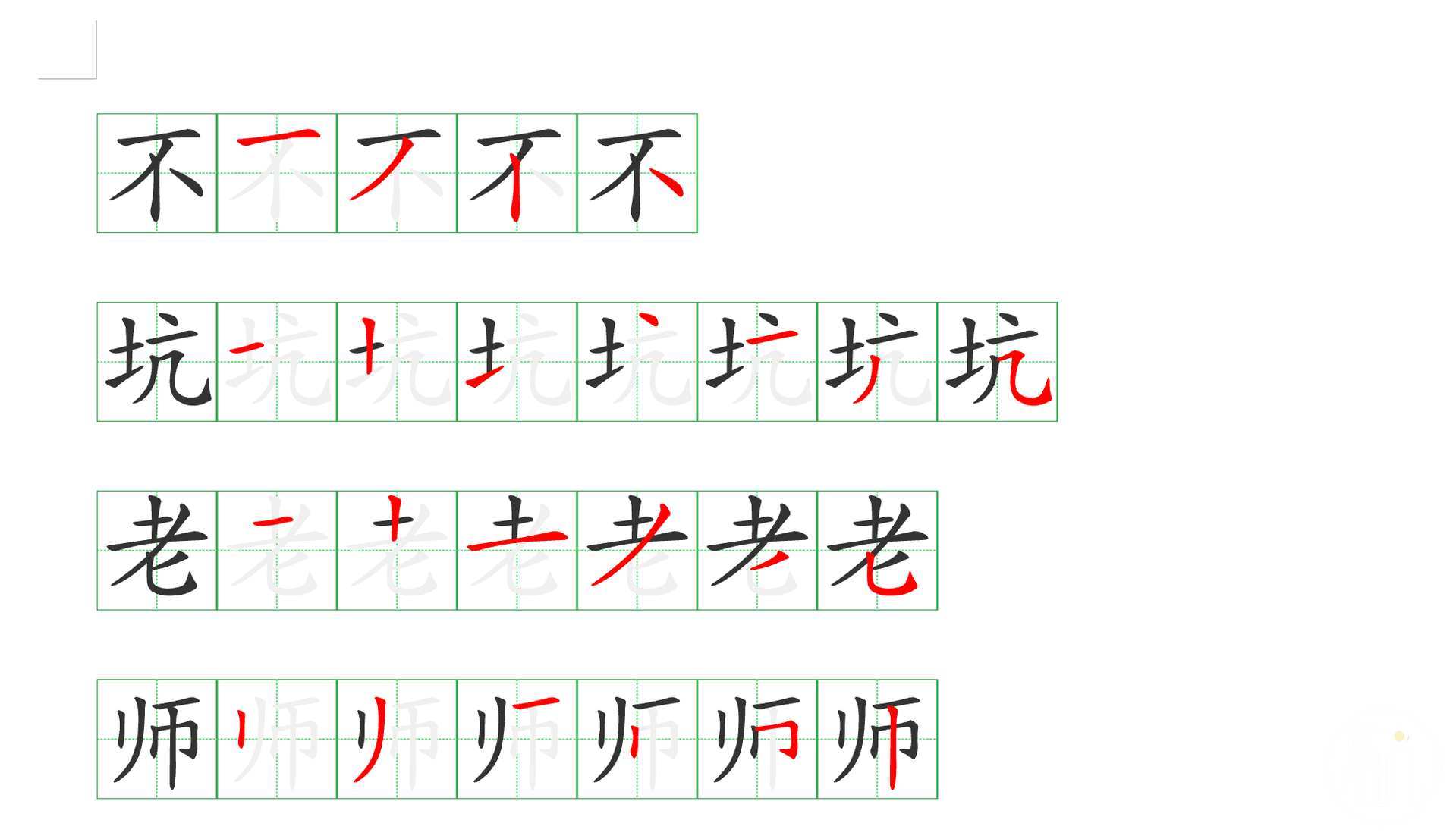
补齐空格:
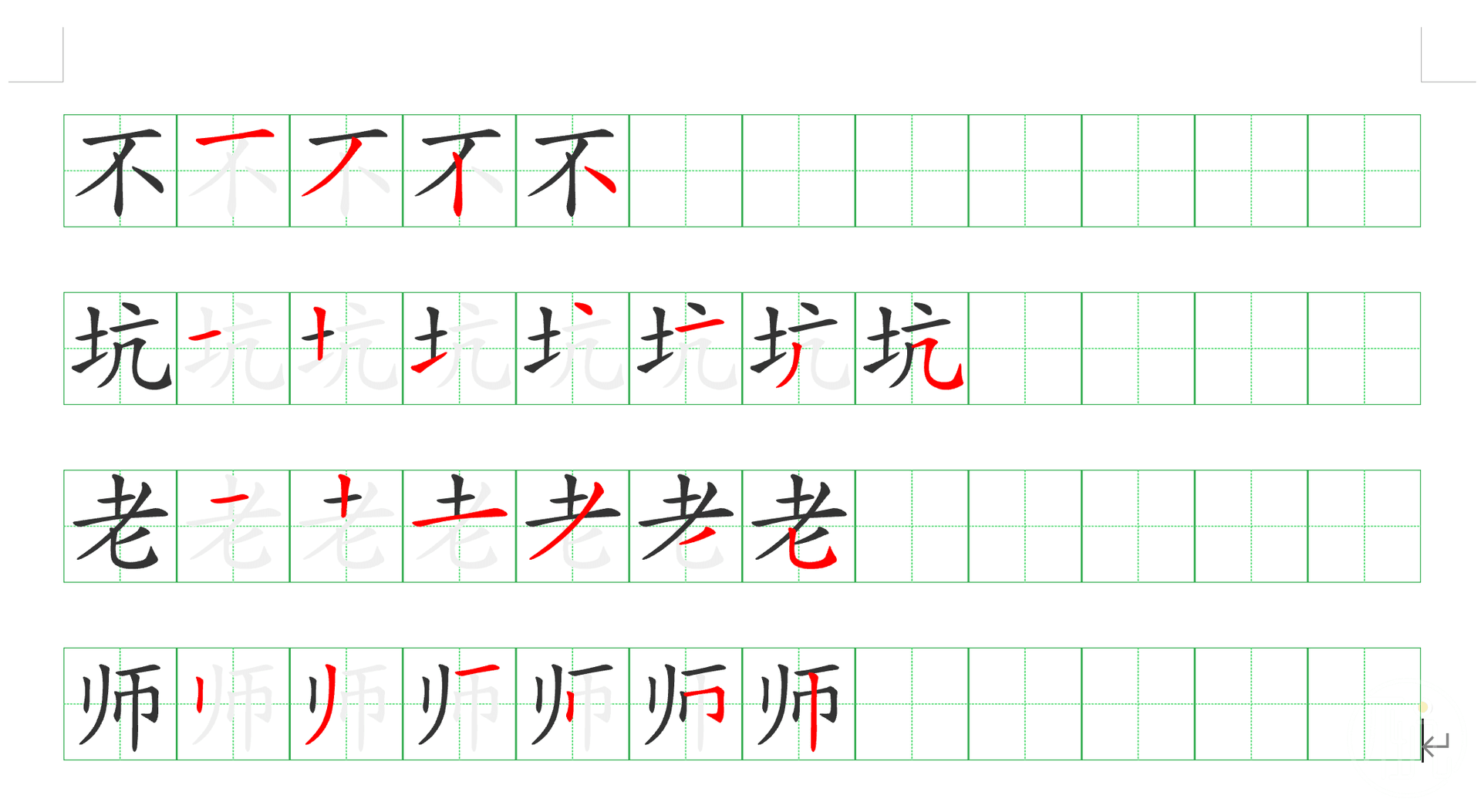
不显示格子、不显示首字:
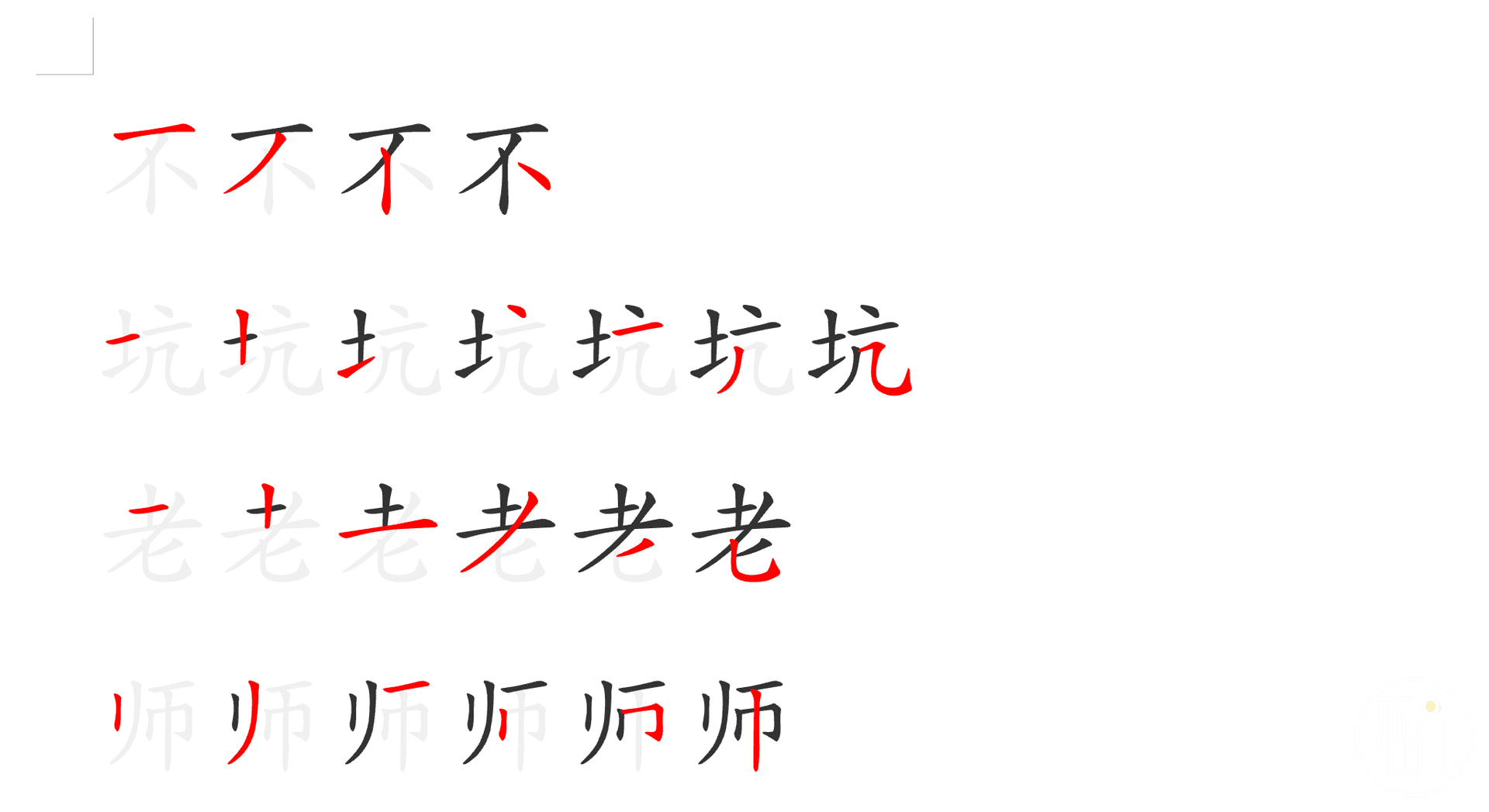
空白格、显示首字、补齐格子:
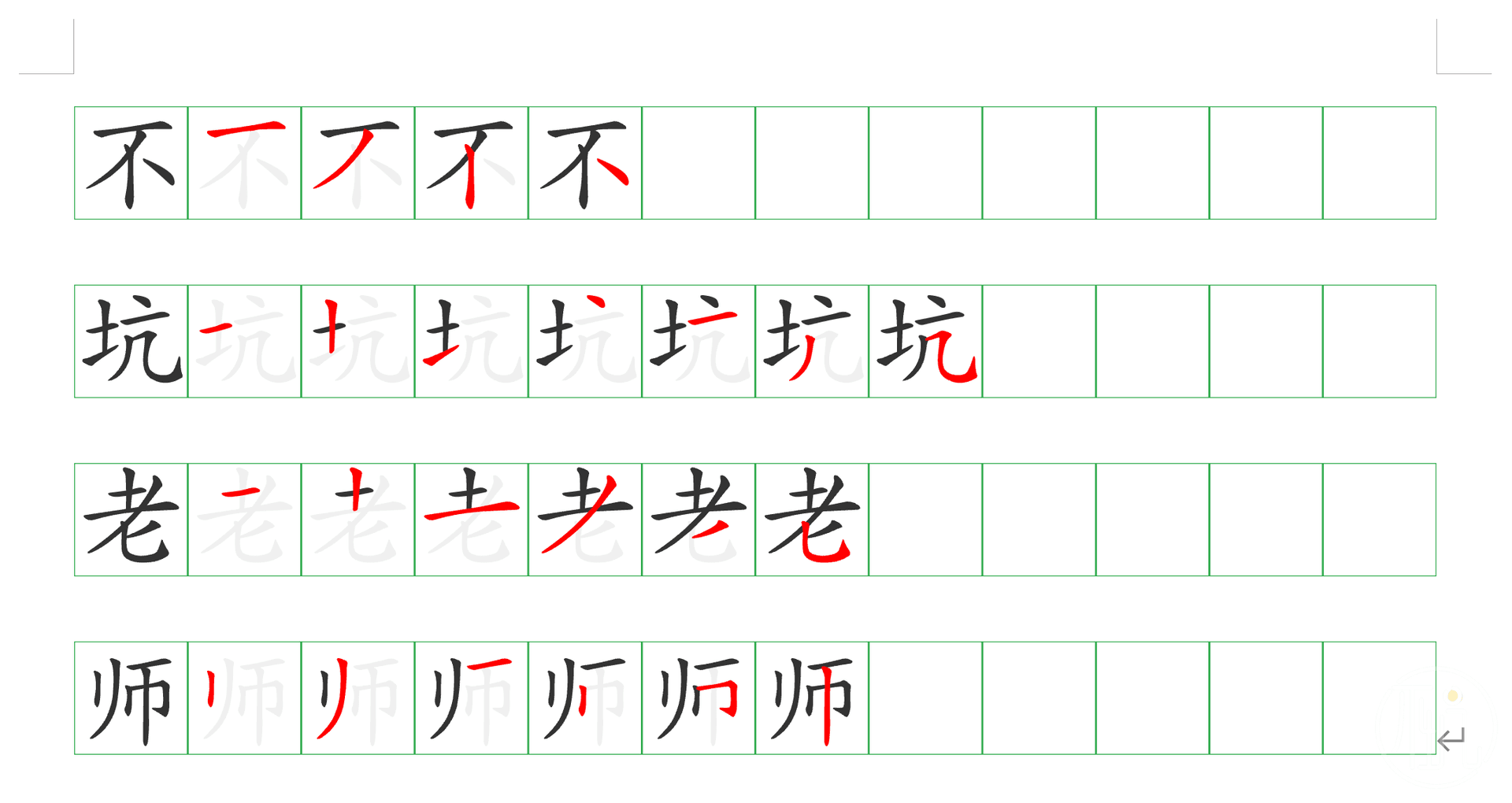
换个颜色、显示序号:
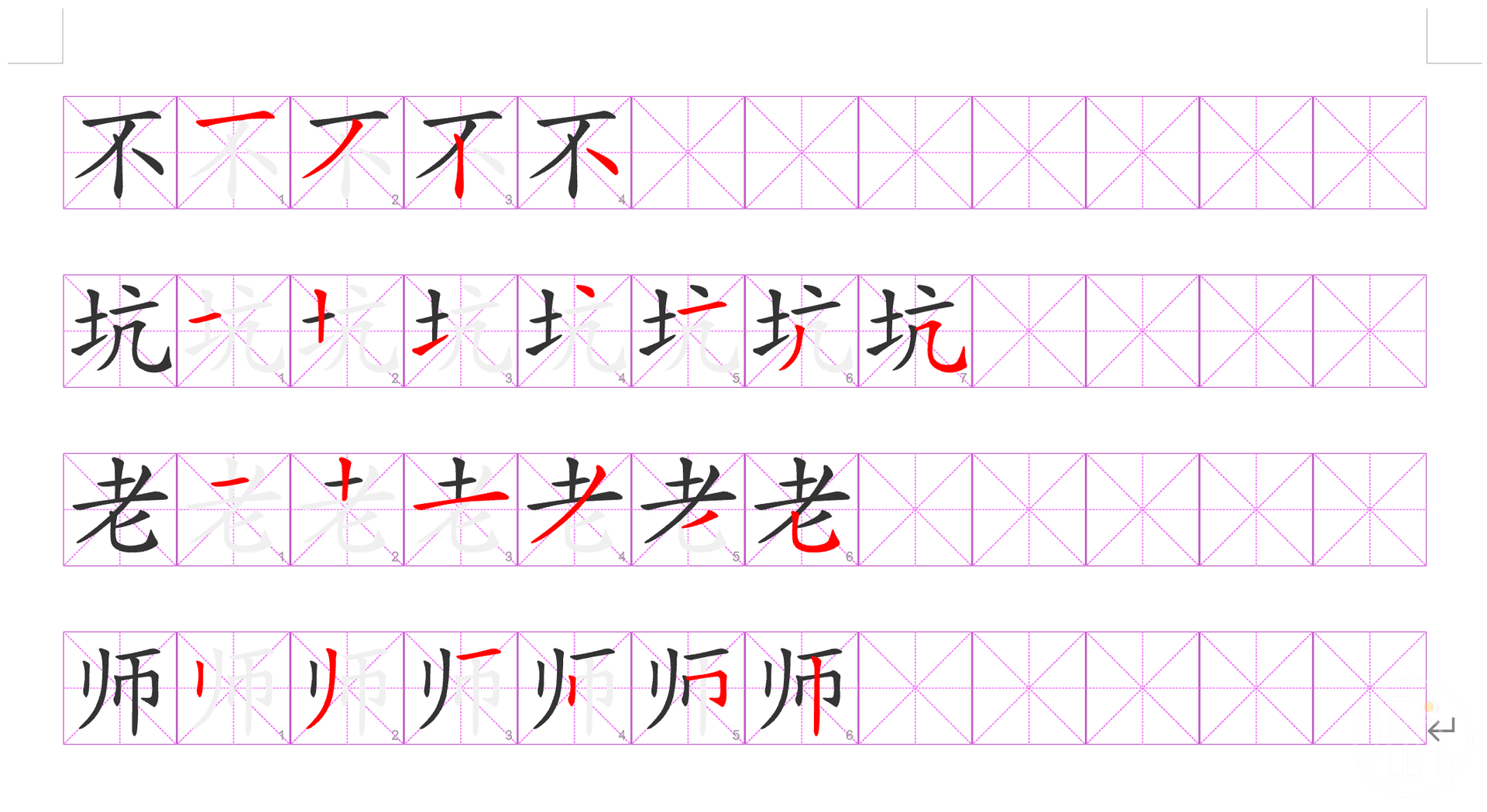
笔画多的字、每行15个格子:
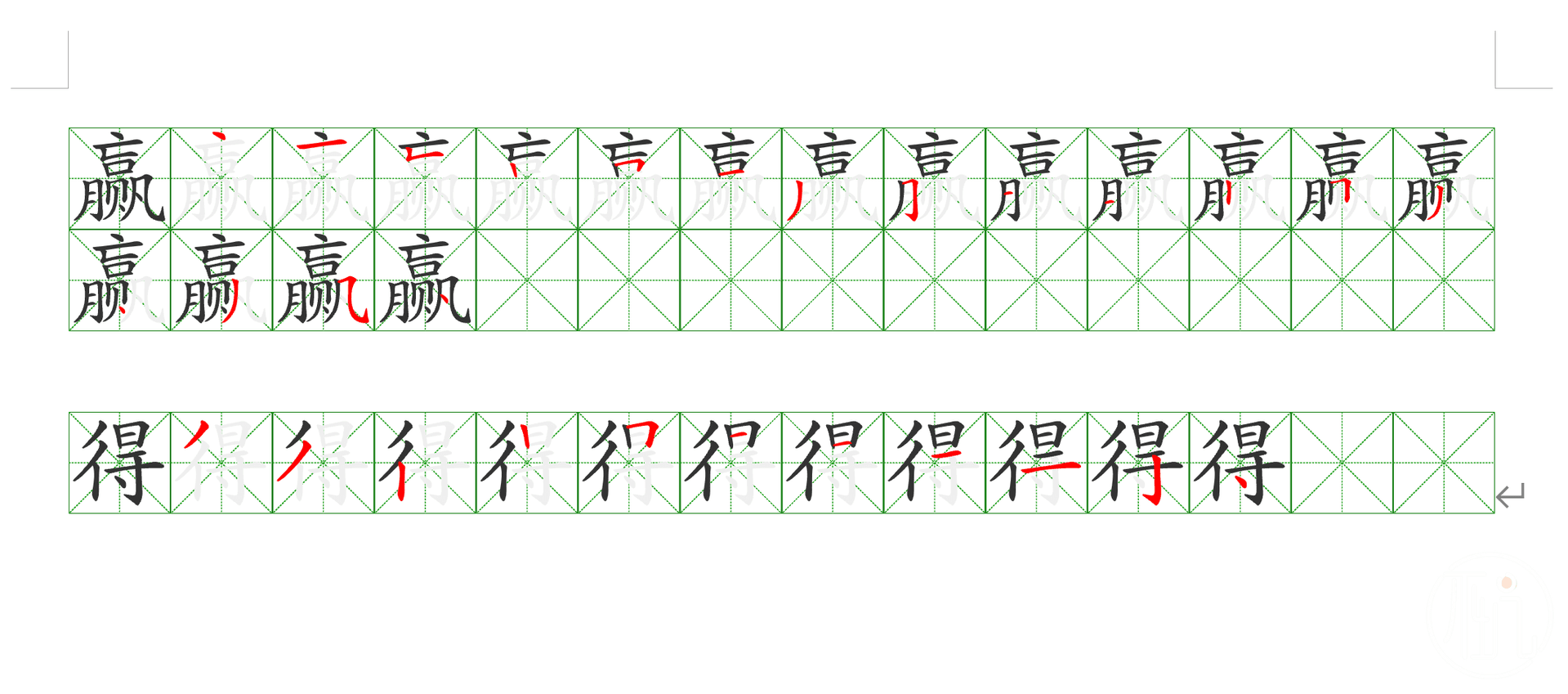
同一行显示更多的字:
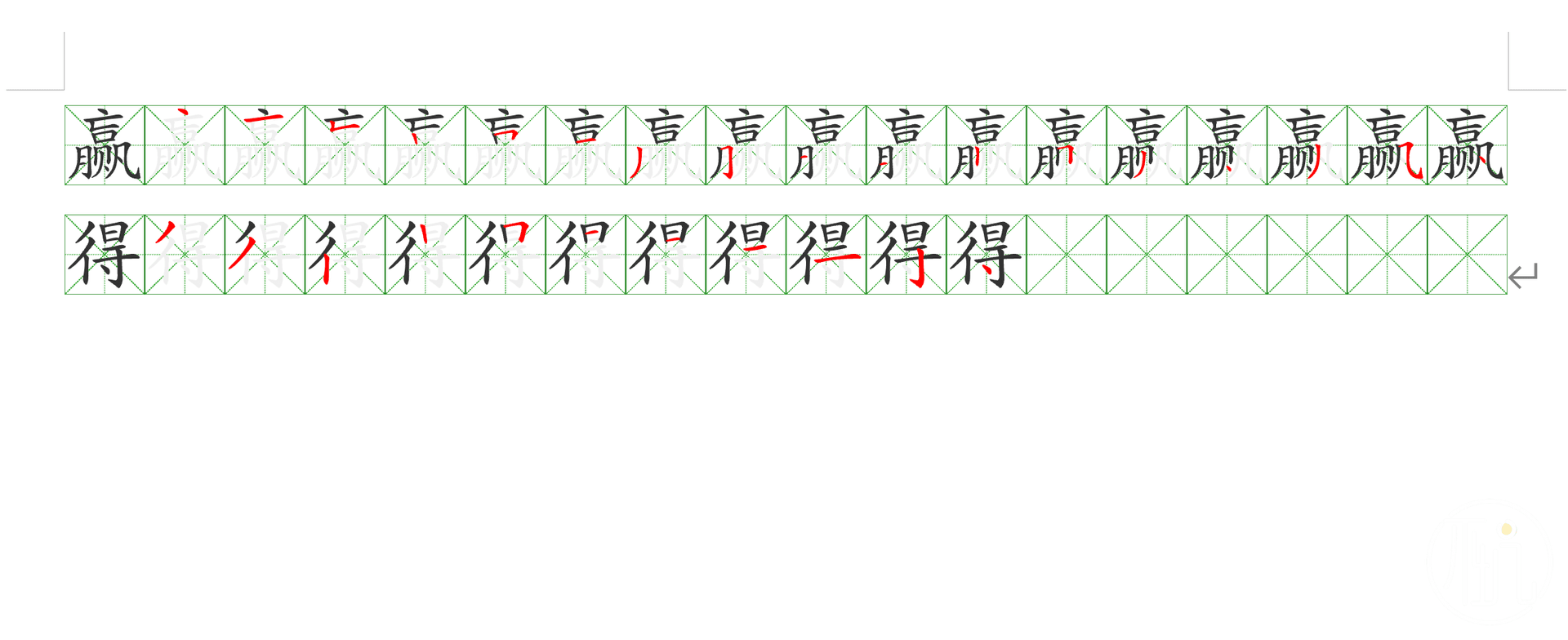
怎么样?是不是特别自由?可以适合很多不同的使用场景和需求。
二次编辑
如果你用的是MicroSoft Office 2016以上的版本,你还能对插入到文档中的笔顺进行二次编辑。右键点击它,选择“转为形状”即可。
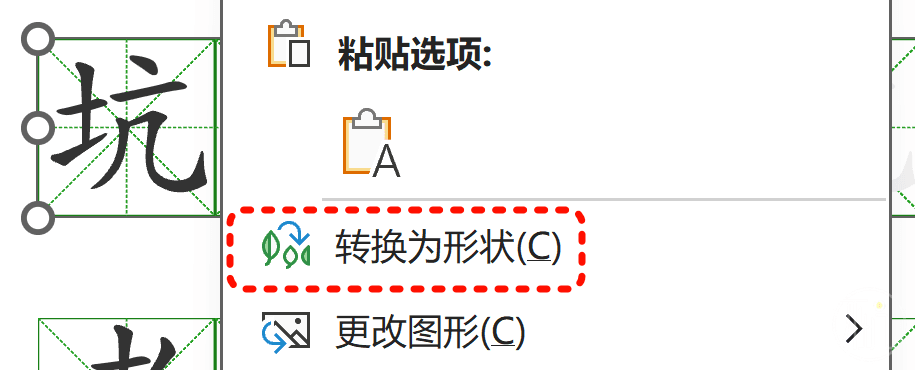
然后你就能把这些笔画,拆开了单独处理:
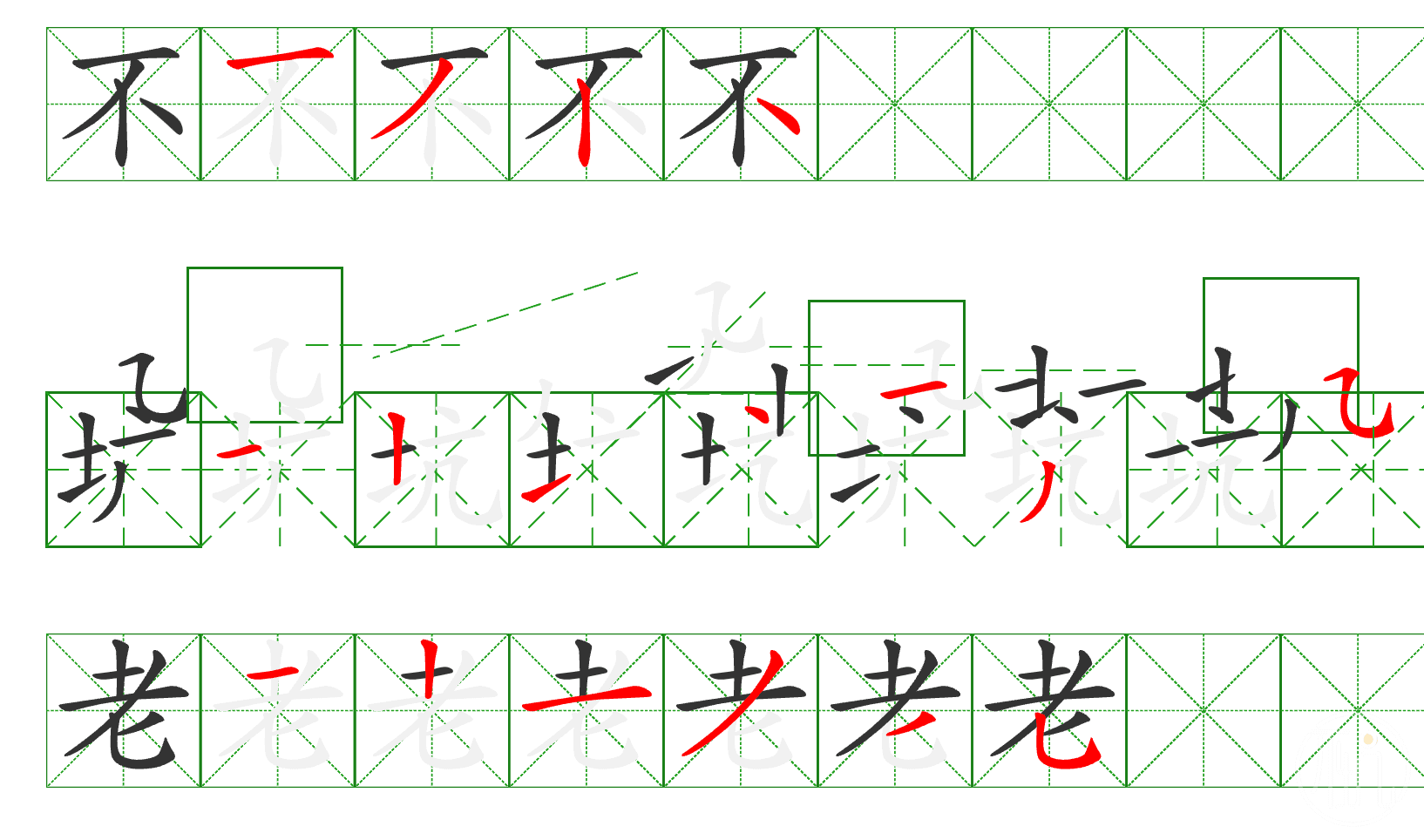
正常情况下,不建议大家去人工编辑它,大部分人拆散后还不了原;但你可以从中取一些笔画出来,做一些有趣的事。
🚫WPS中不支持二次编辑
可能会遇到的麻烦
在Word中,有可能你插入的笔顺像下面这样只能看到半截,就像这样:
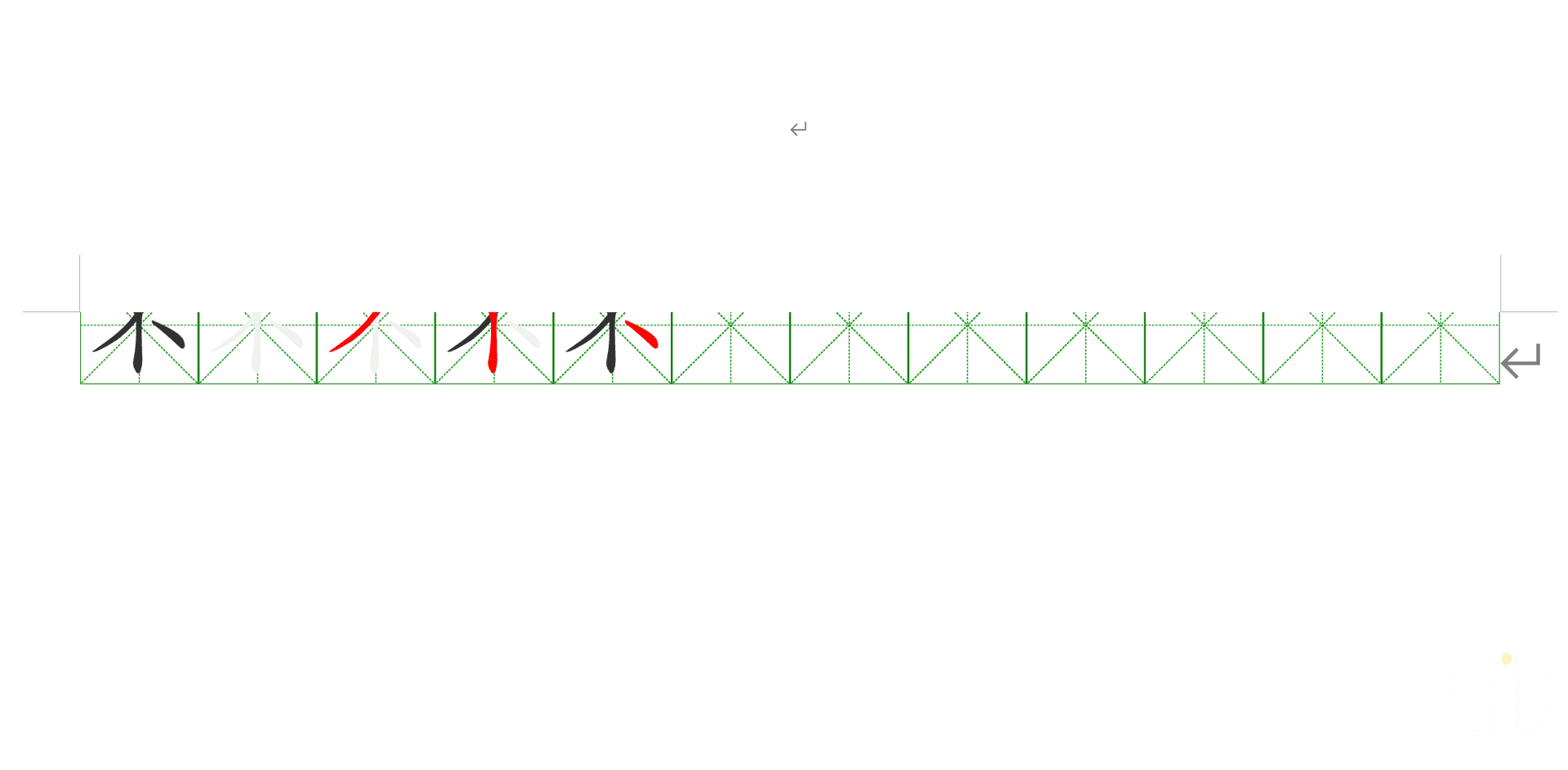
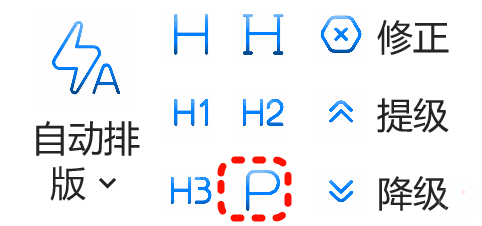
这是因为段落的行高设置了固定值,导致显示不完整,把行高设置为“单倍行距”即可,也可以点击不坑盒子排版区域中的“P”按钮。
在PPT中,如果你一次性插入多个汉字笔顺,那么这些笔顺会叠在一起,就像下面这样:
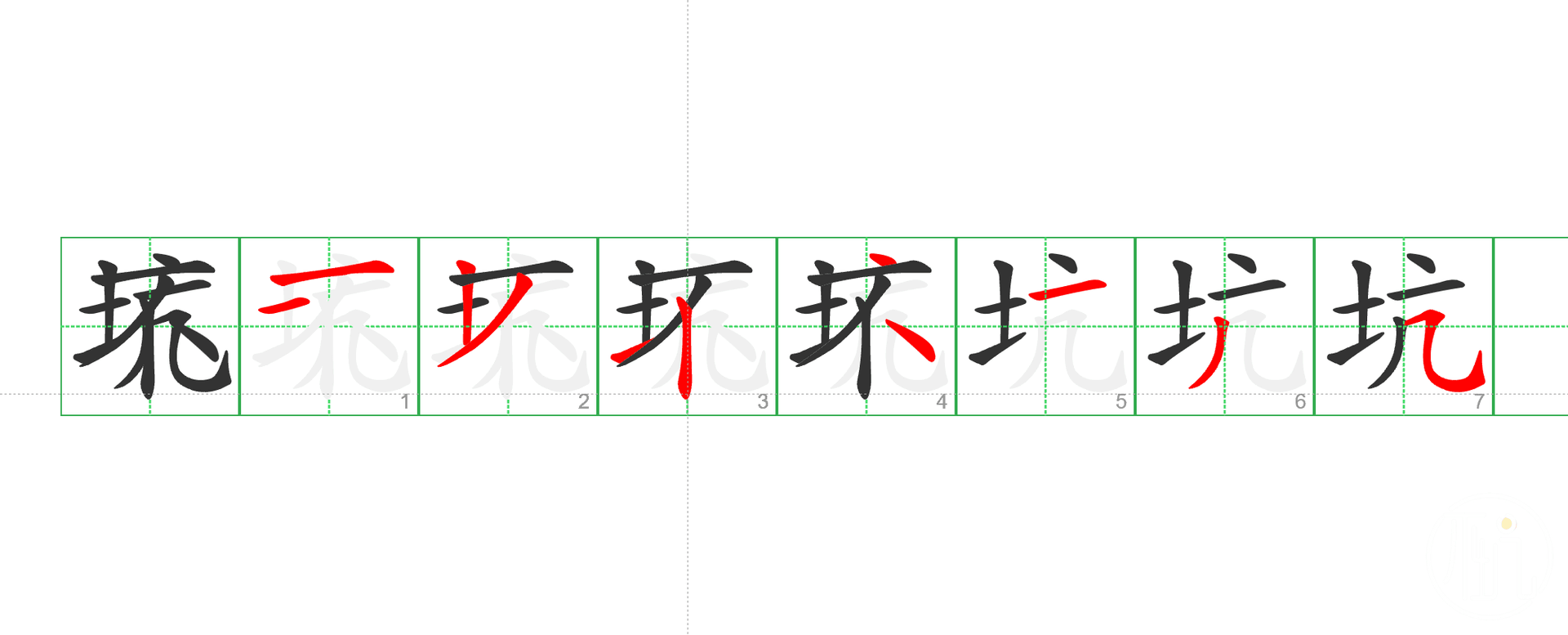
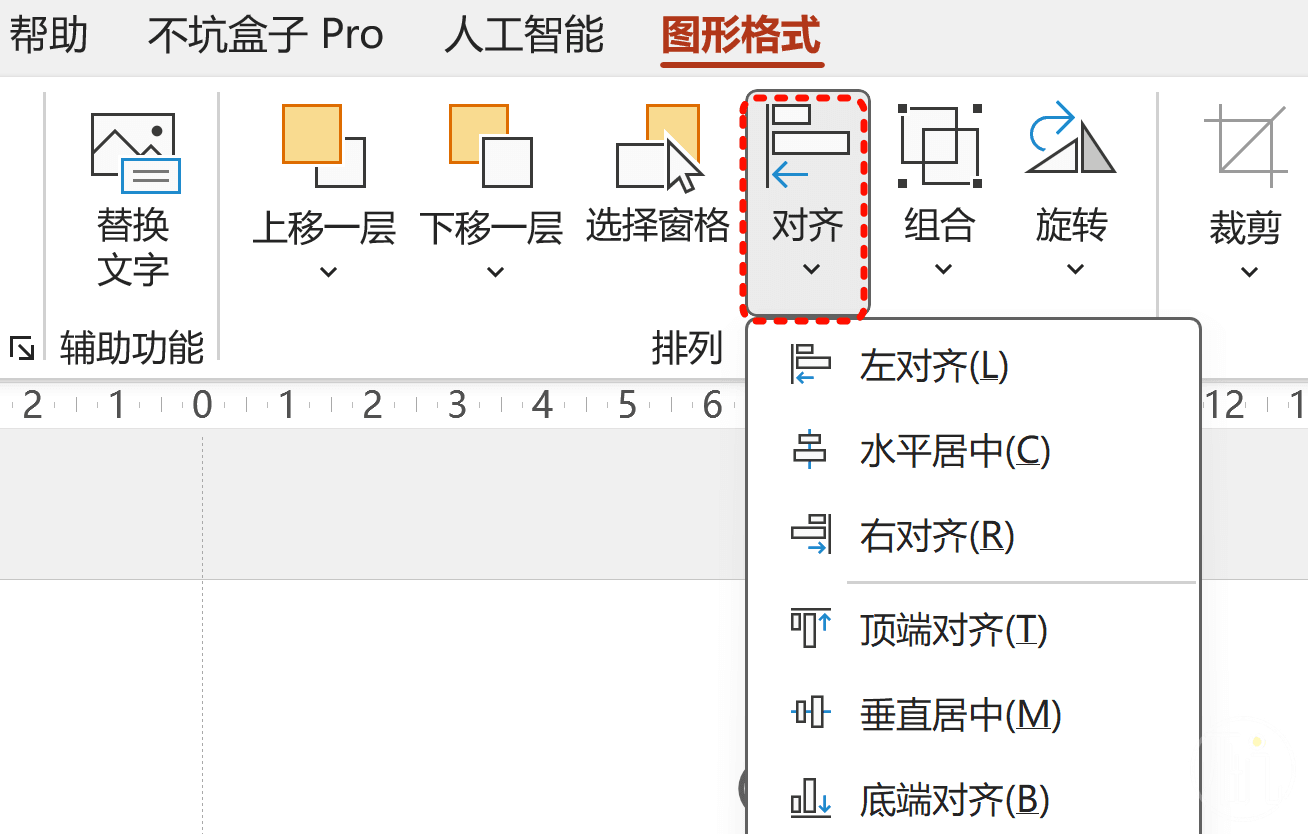
没办法,因为PPT中的文本不像Word是从上至下的,你只能人工来拖动它,然后使用Office自带的对齐工具,让它们排版正常。
总结
这个功能小学低段的语文老师、家长应该用得上。
给孩子们制作汉字的书写笔顺,用打印机打印出来就可以了。
- end -