将汇总数据按模板生成详情文件
此功能是将Excel中的一个汇总表,按模板生成详情报表,目前支持从Excel中到Excel中和Word中,并支持按户报表(内含子成员列表那种)。
到Excel普通版
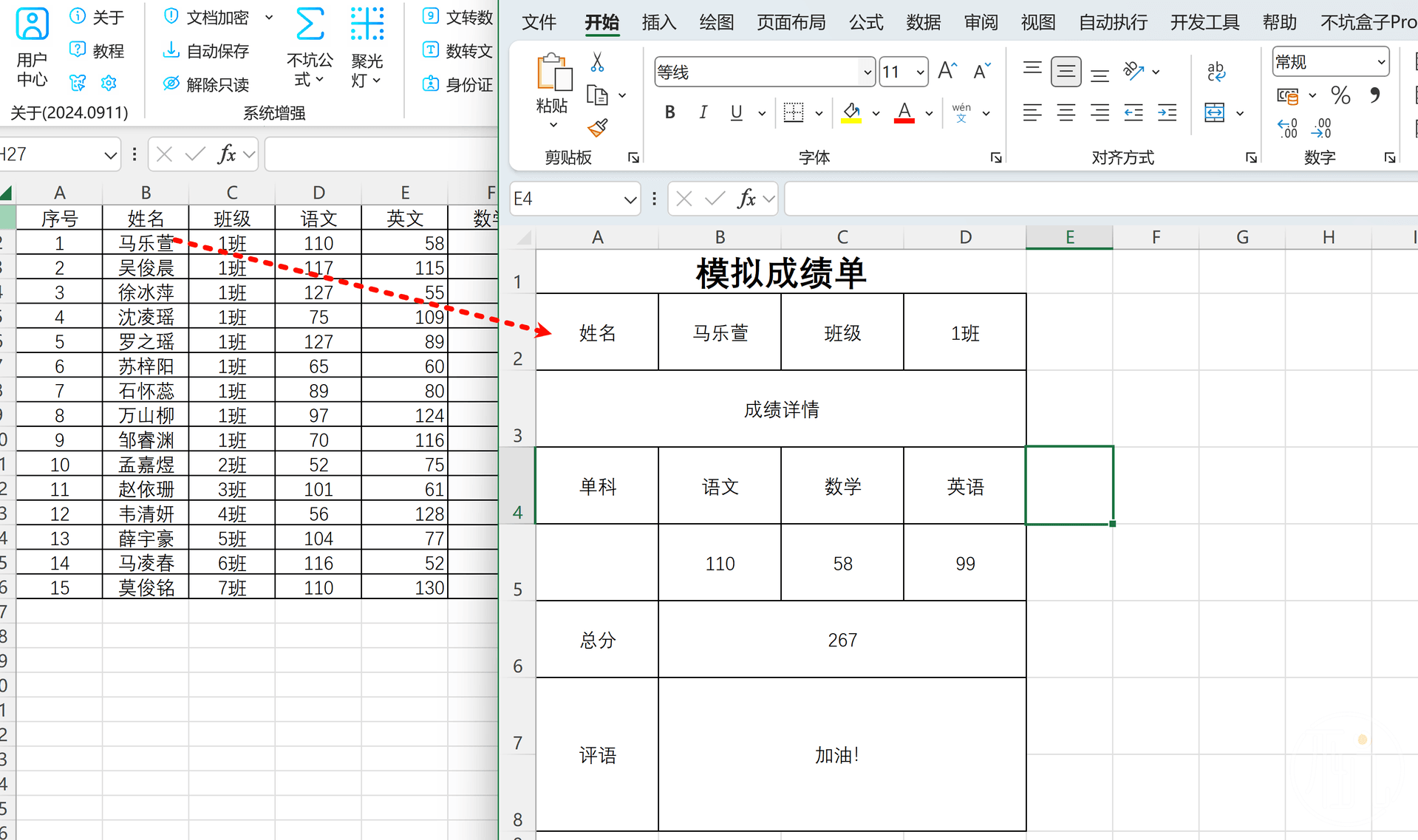
根据Excel的模板生成详情页面,一行数据对应一个模板。
准备工作
需要提前准备好两表(Sheet)并放置在同一个Excel文件中:
- 汇总数据表
- 详情页模板
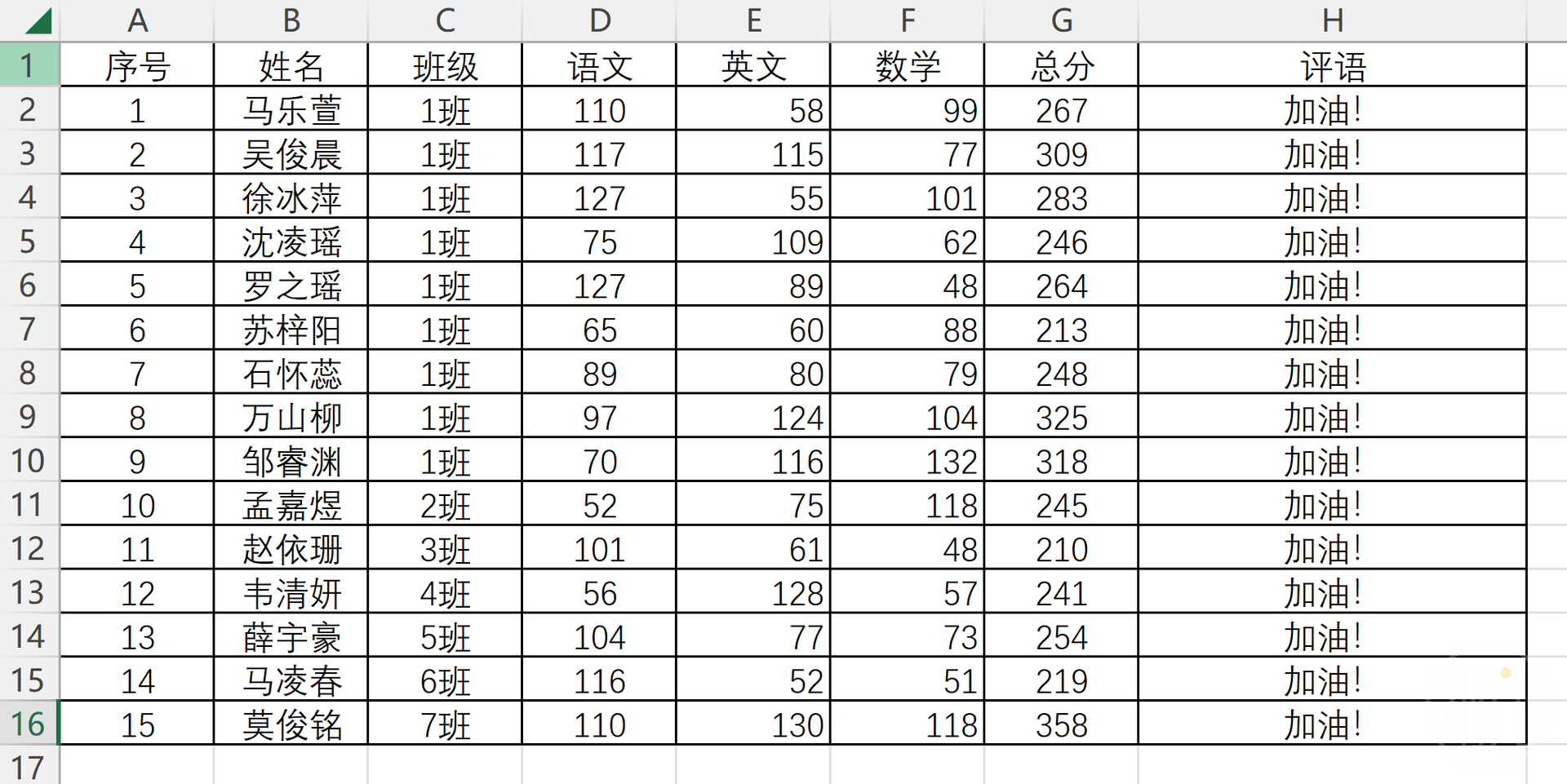
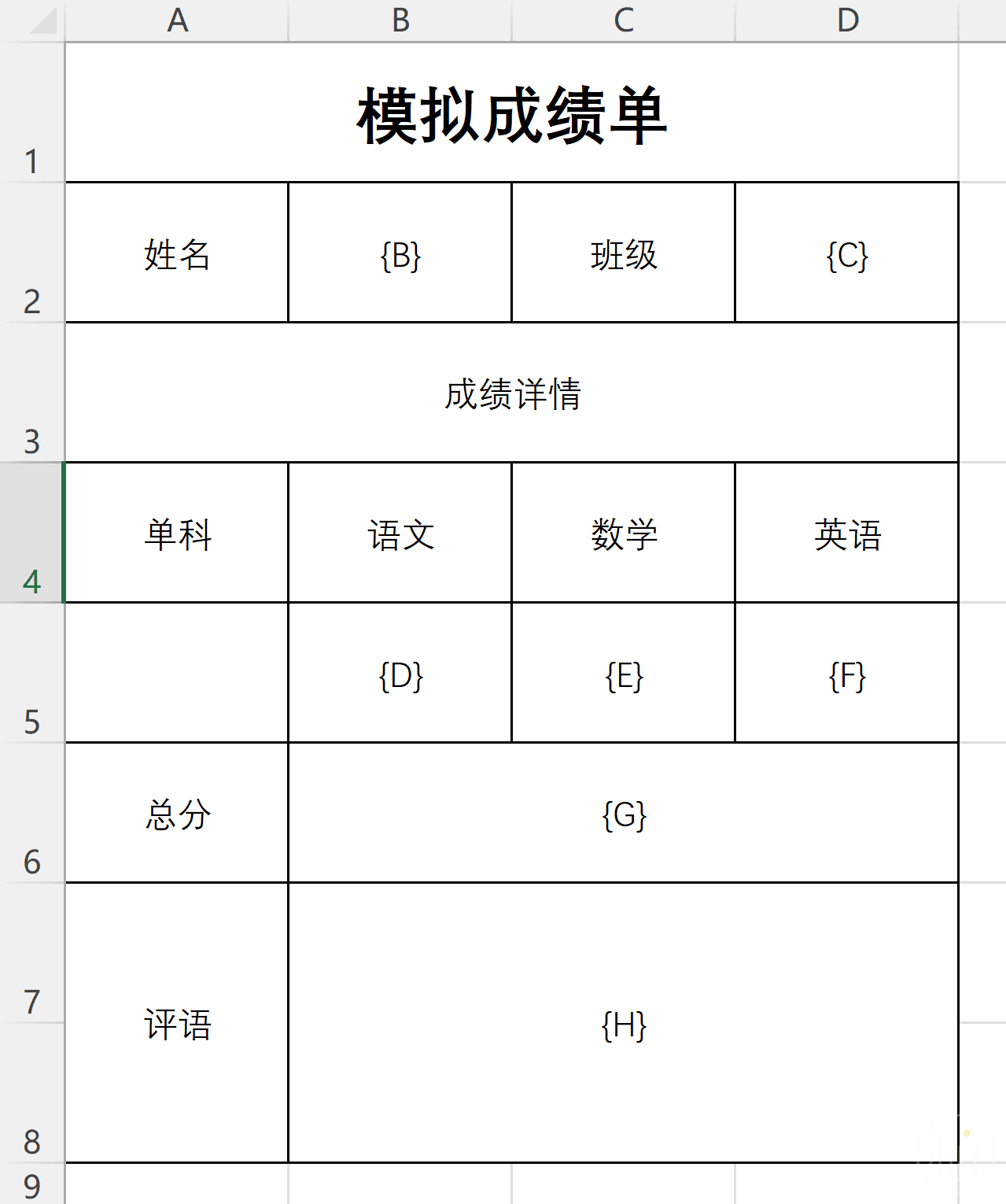
详情页的模板中用{}括起来的字母,指的是对应数据引用汇总数据中的列号。
详情页的模板无任何格式要求,放置{XX}的位置,最终将显示为汇总数据中相应的单元格数据。
操作方法
打开功能区后,会看到这样的界面:
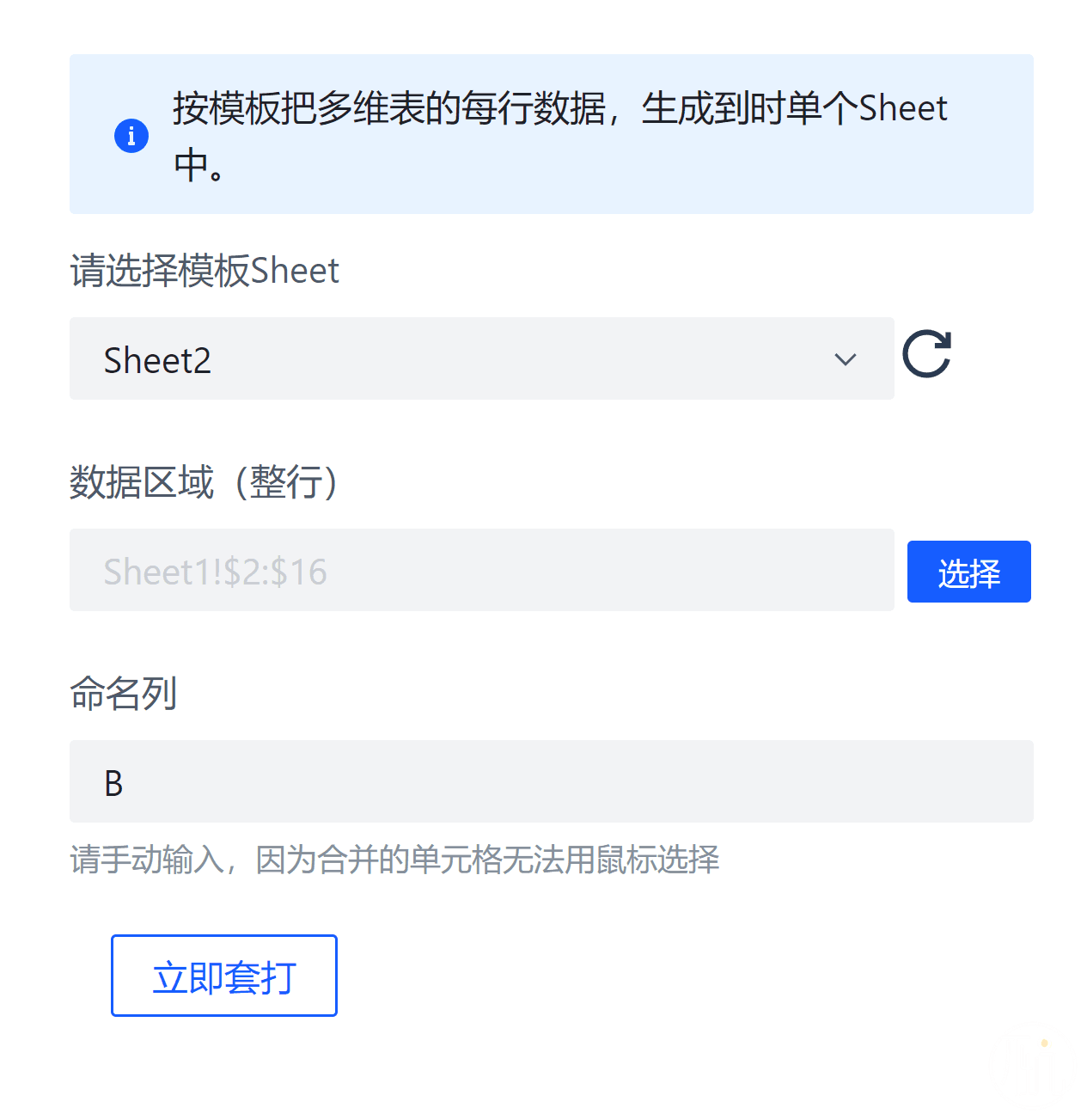
首先,选择好模板Sheet,如果下拉中没有显示,可以点击后面的"刷新"按钮。
接着,选择数据区域,是按行选择,需要拖选汇总数据左边的行号。
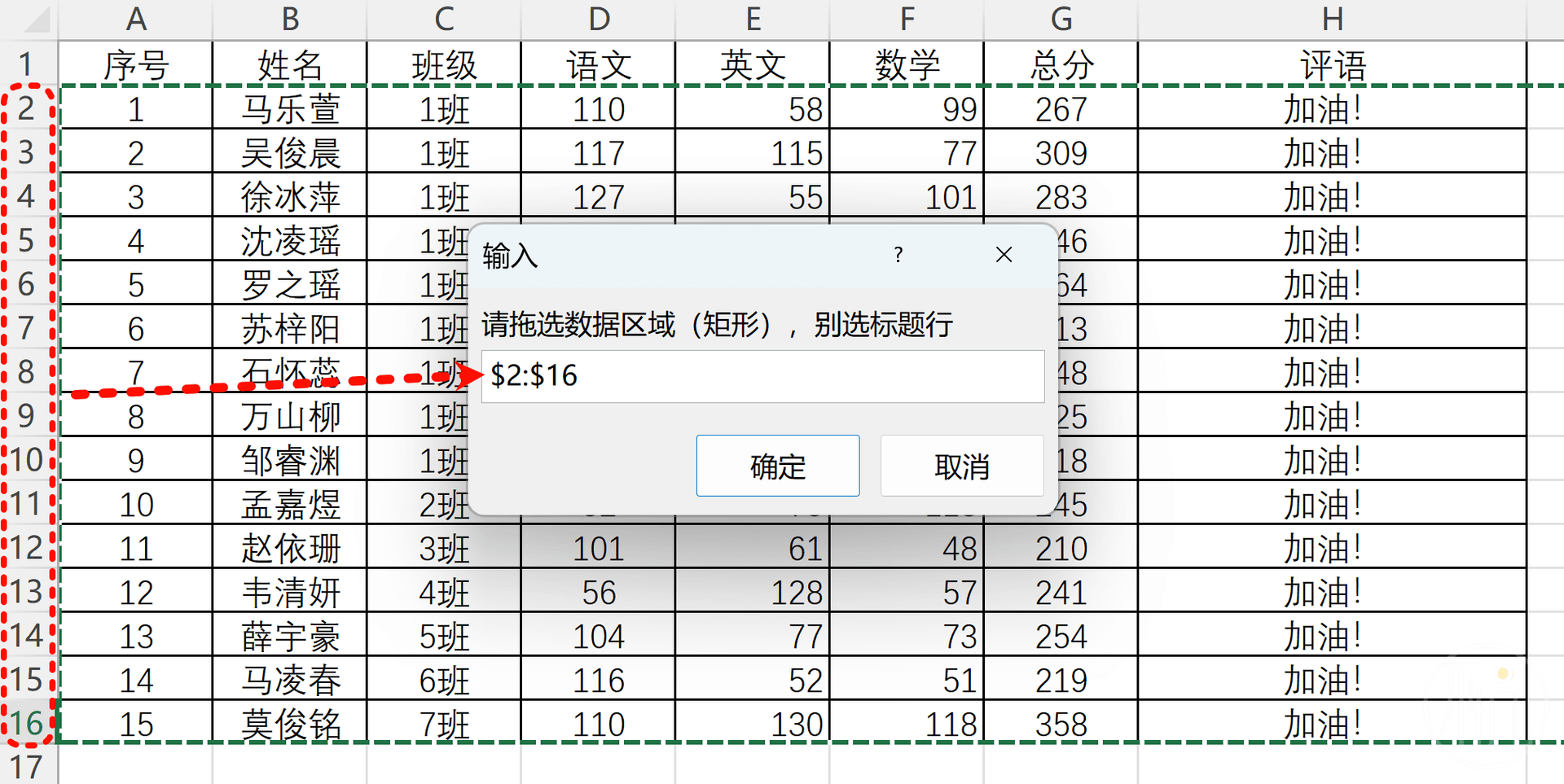
命名列,指最后生成的详情Sheet将以哪一列的数据命名。
如上面示例的数据,想以学生的名字命名,就输入了B,如果想要以序号命名,就应当输入A。
瞬间,就能把汇总表中的数据生成这样的Sheet表了。
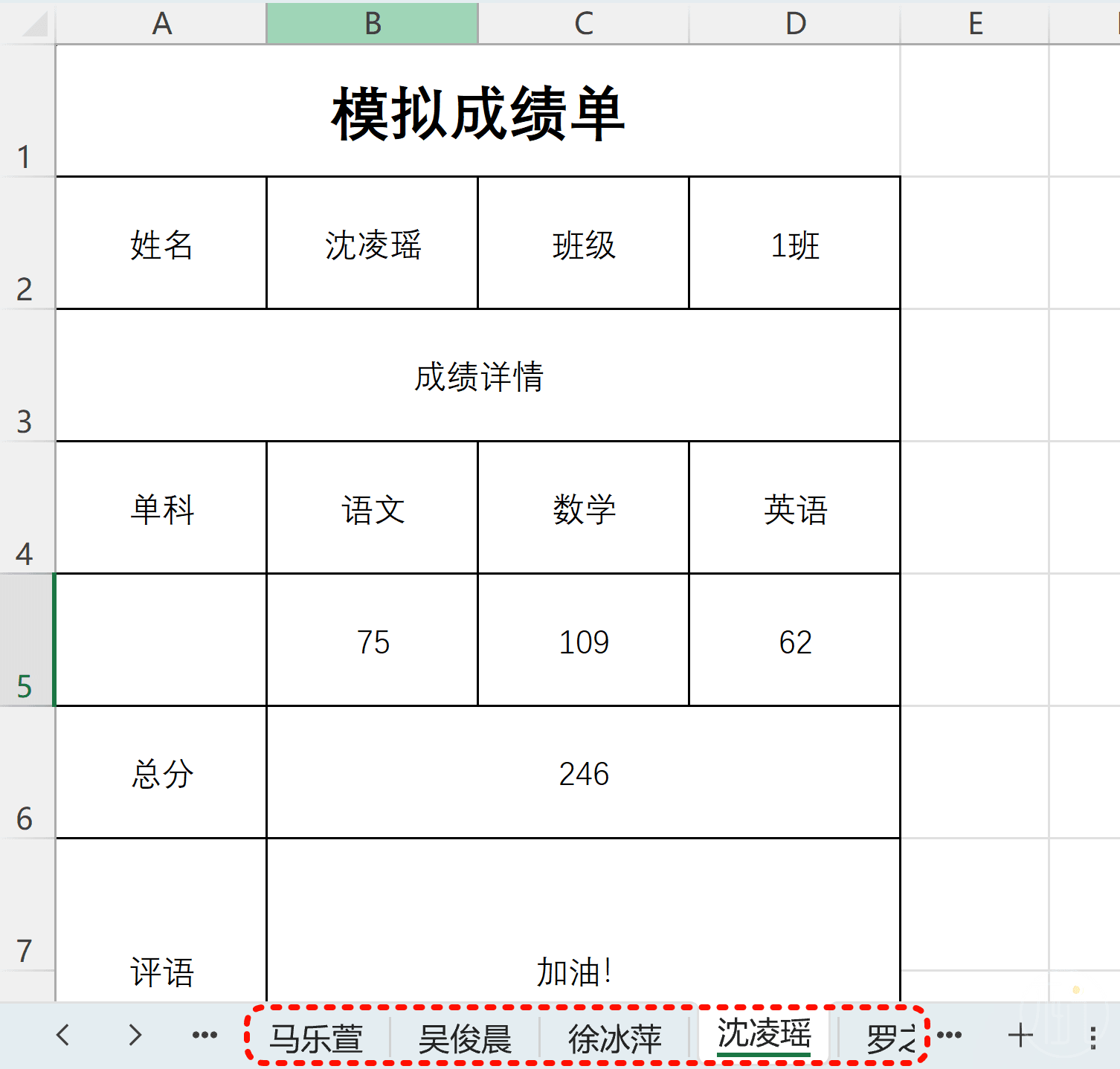
如果你想把这些详情的表保存为单个的文件,可以配合不坑盒子的表导文件功能。
到Excel高级版
根据Excel的模板生成详情页面,多行数据对应一个模板。

首先,准备好“数据表”和“模板表”,两个表应该大致是长这个样子的:
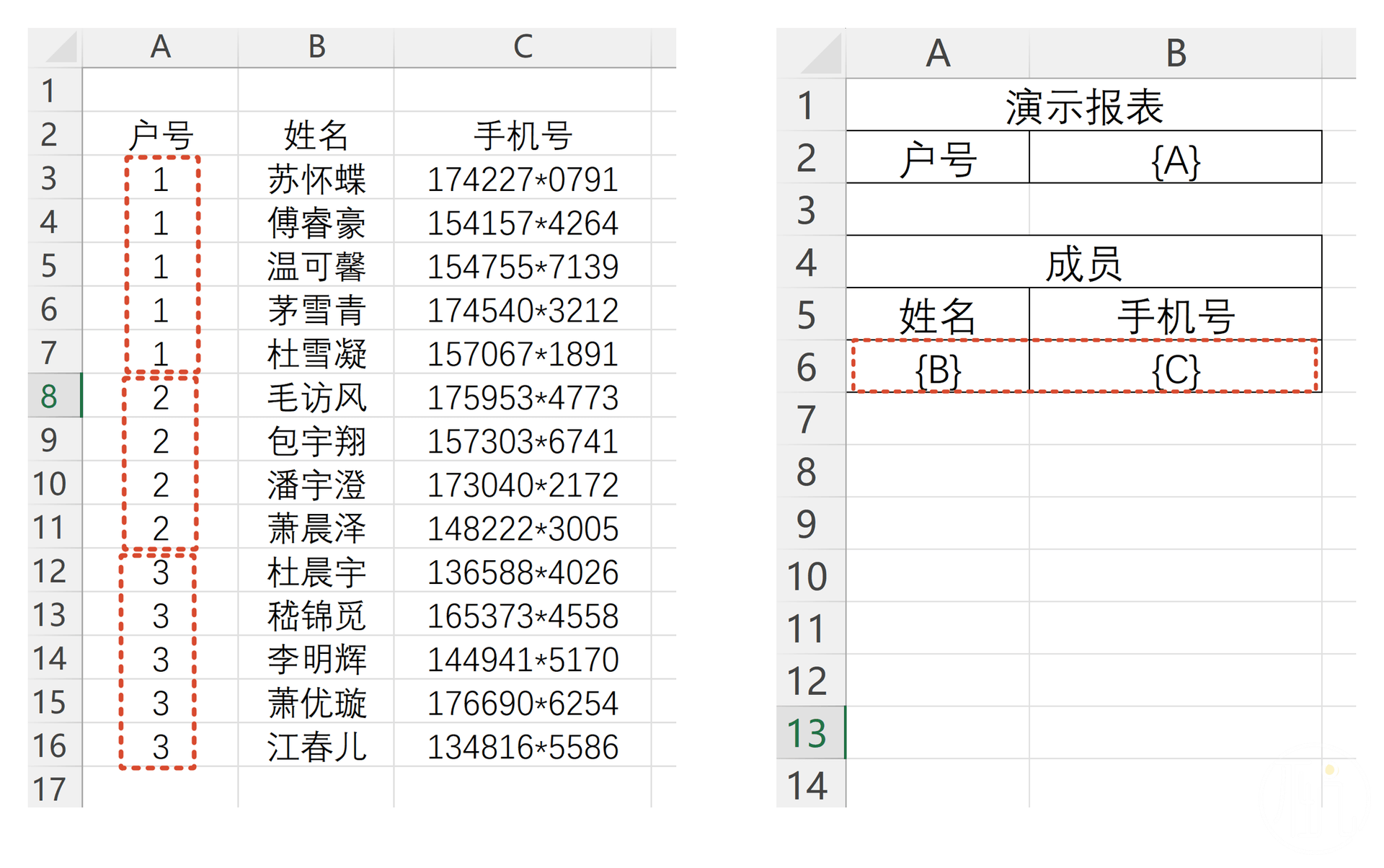
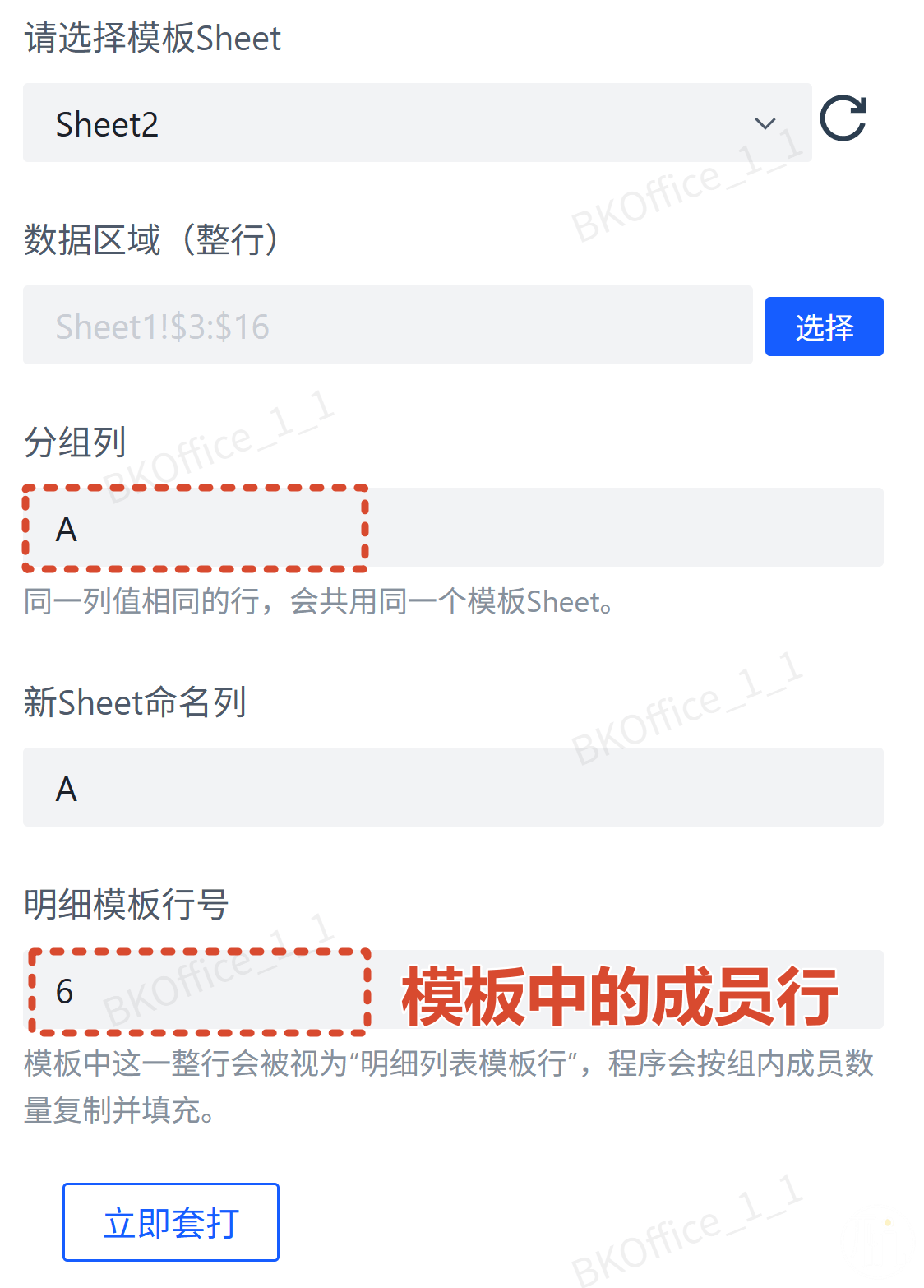
在模板表中,成员条目那里,只需要写一行,不坑盒子会根据数据表自动把相同户号的成员填充到这儿。
打开套打的功能面板,上面示例,这么选择即可:
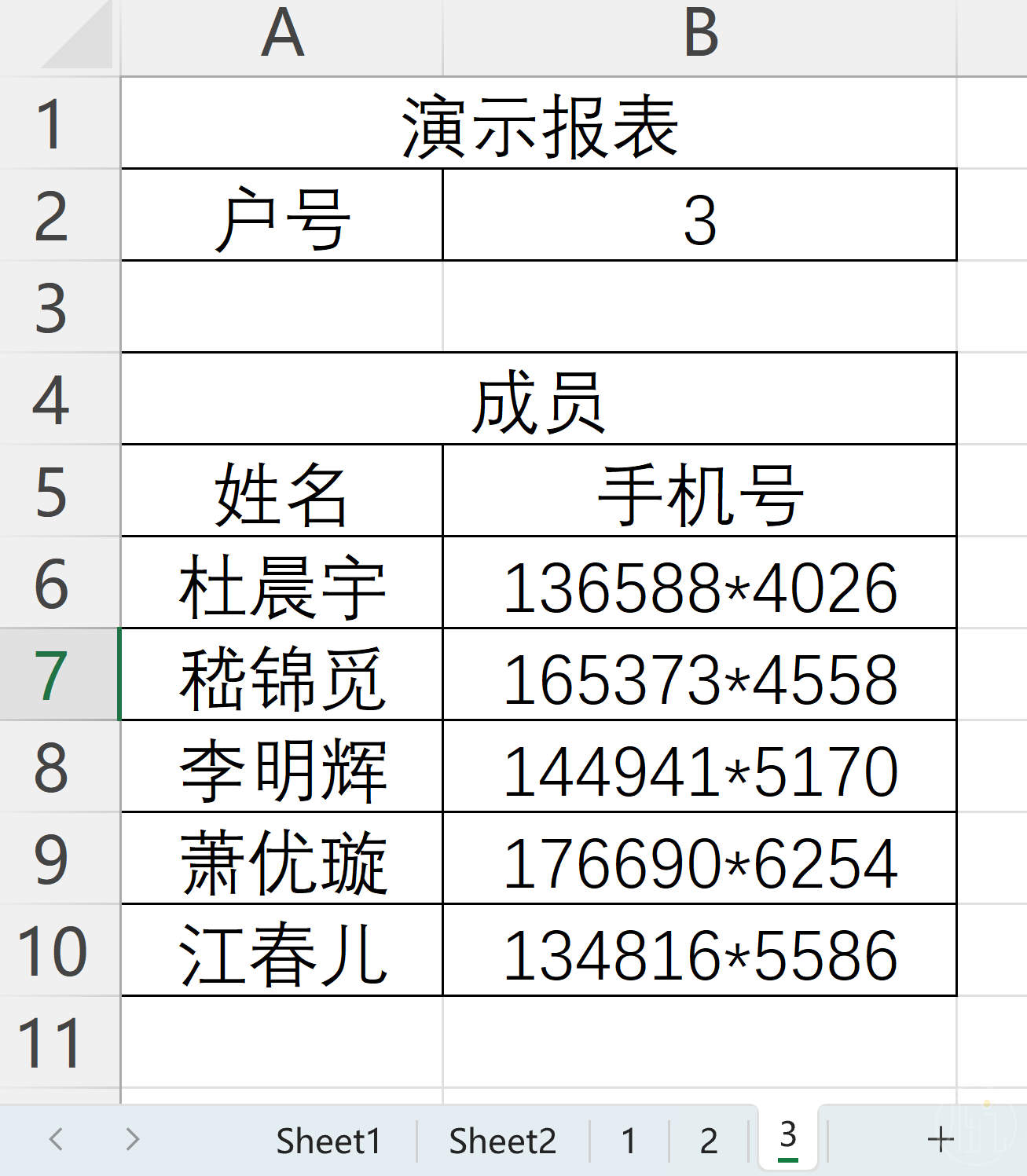
最终生成的表就是按户来放置的3张:
到Word普通版
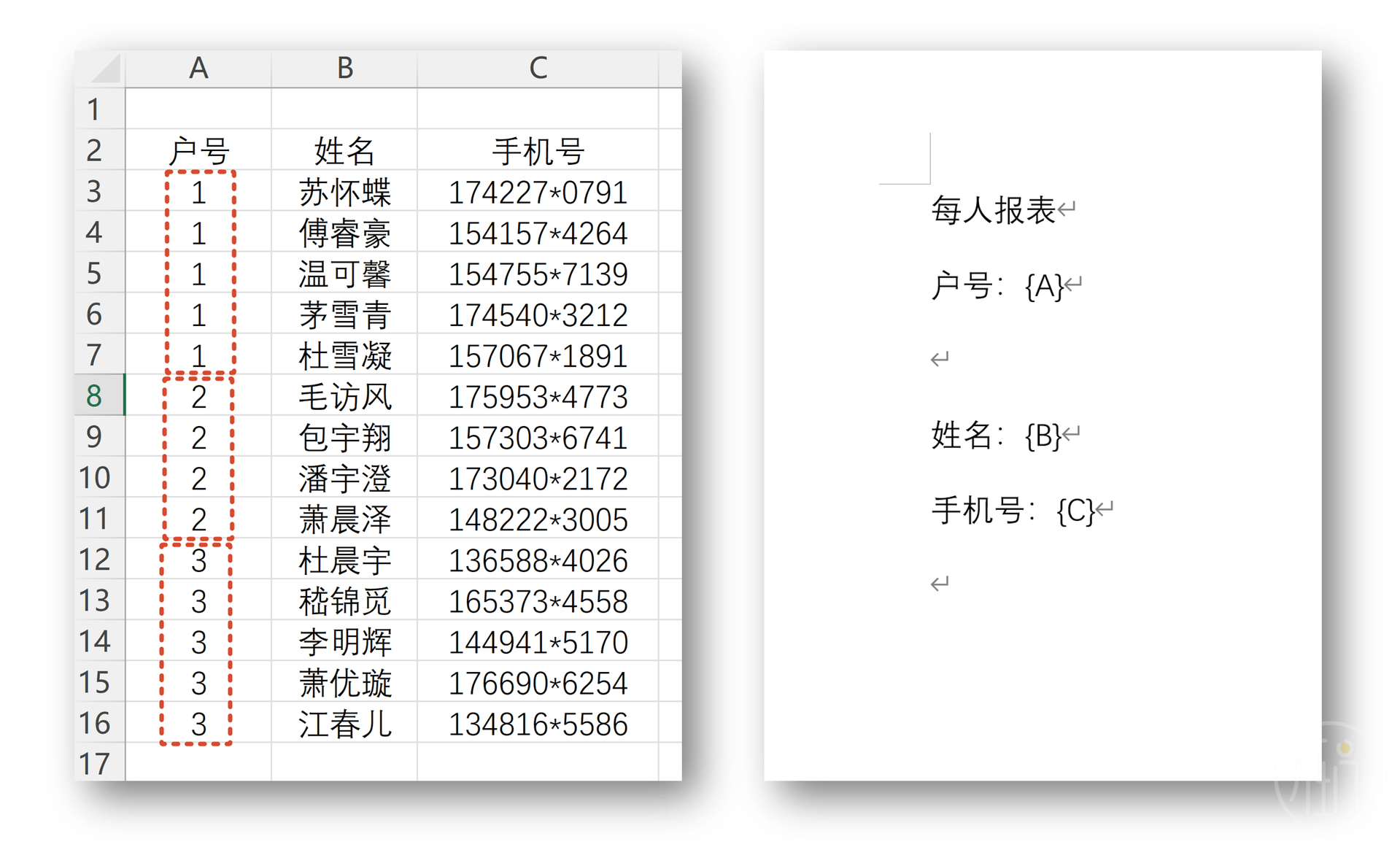
这个功能其实就是Word中的邮件合并:根据Excel中的数据和Word模板,每行数据生成一个Word报表。
准备好Excel数据表和一个Word模板:
打开功能面板,选择Word模板文档和数据区域,就能生成这样的一个总文档了。
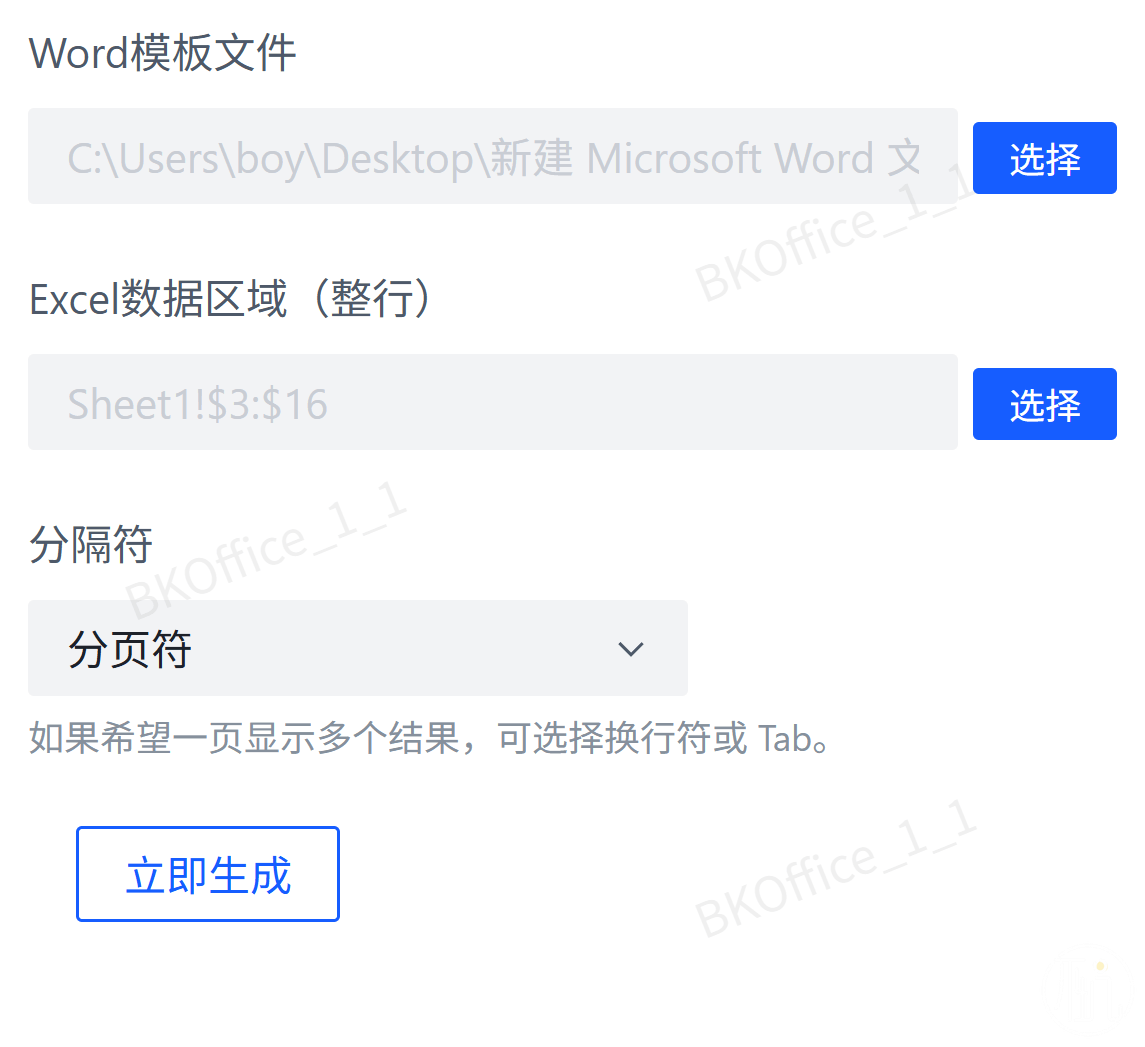
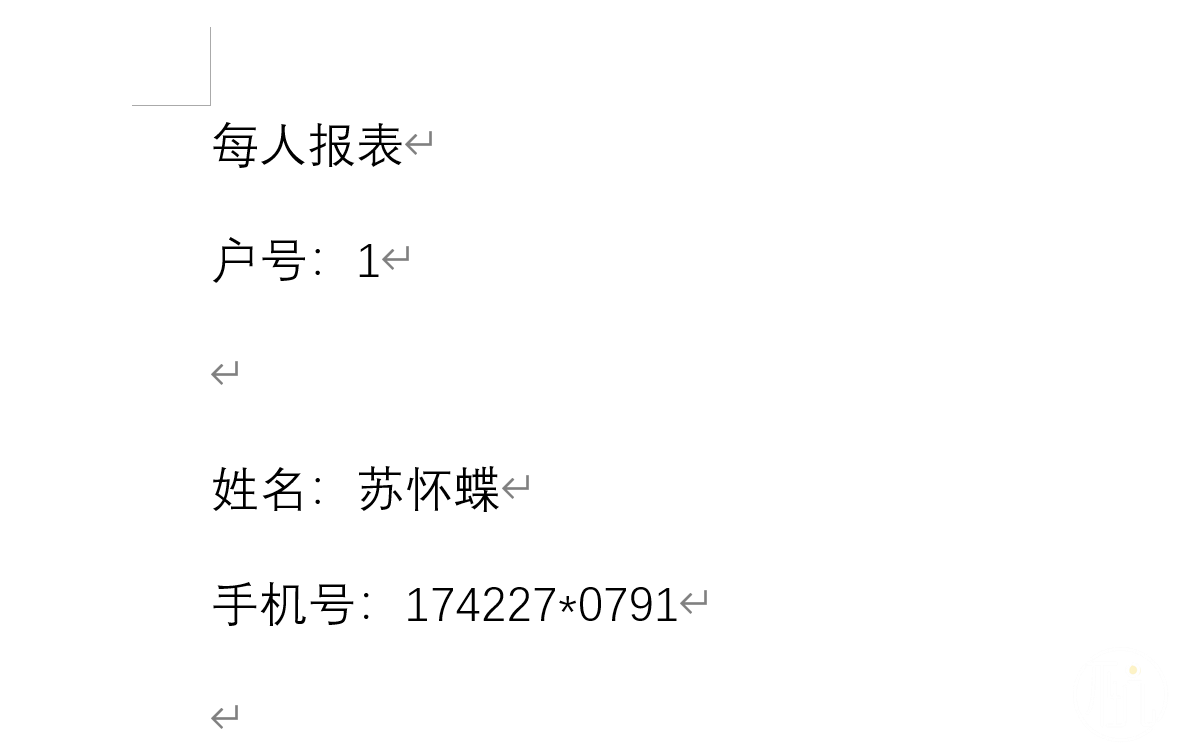
你可以选择不同的分隔符,用来实现一页显示多条内容,用来制作一些特殊的效果。
到Word高级版
这个功能是邮件合并的加强版:可以按户生成报表,每户报表中可以有多个成员。
这个功能可能会有2种Word模板,因为你需要生成的报表可能是纯文字,也可以是Word中的表格式。
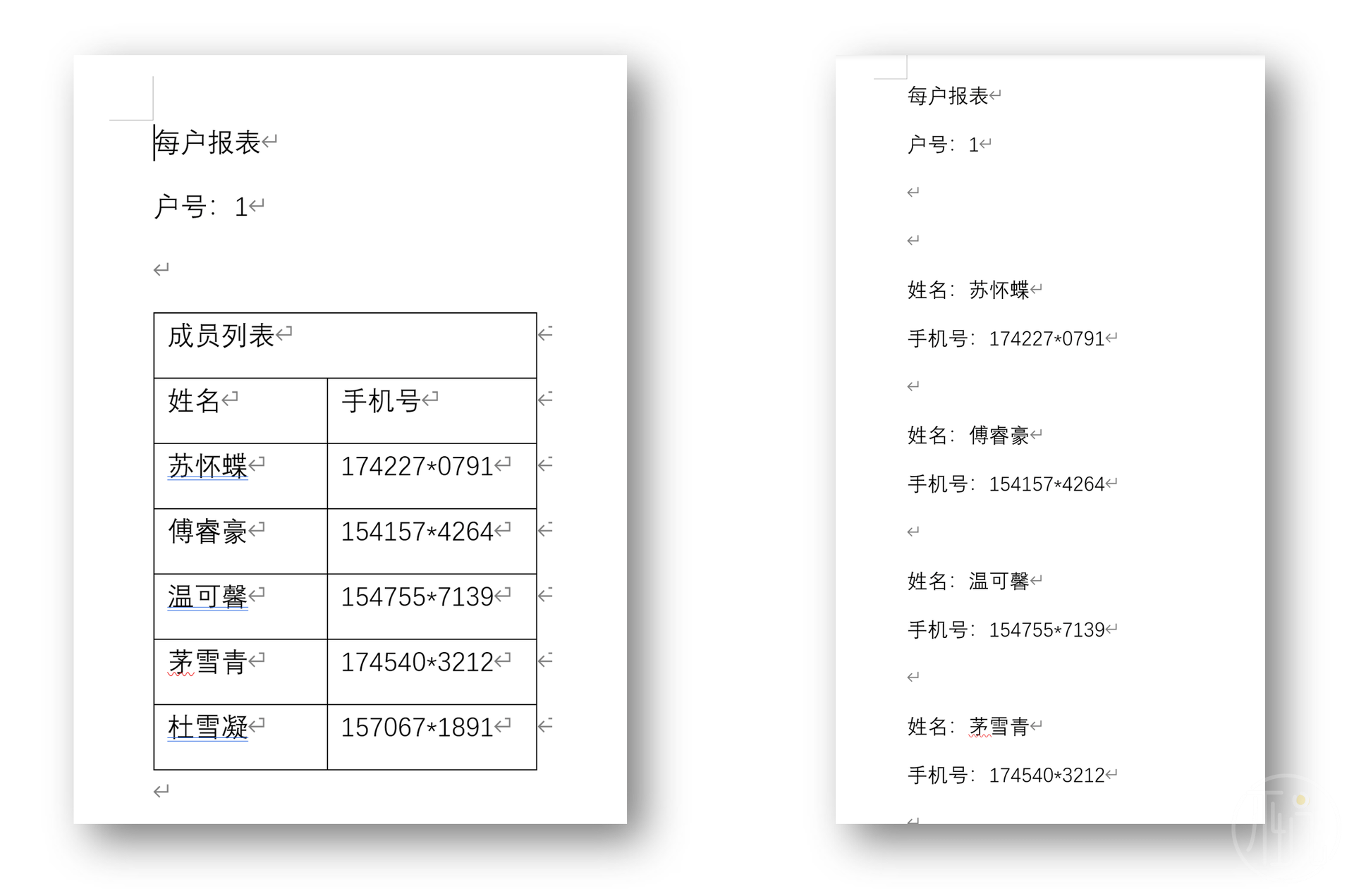
支持下面2种Word模板,左边为成员在列表中,右边为成员在纯文字中:
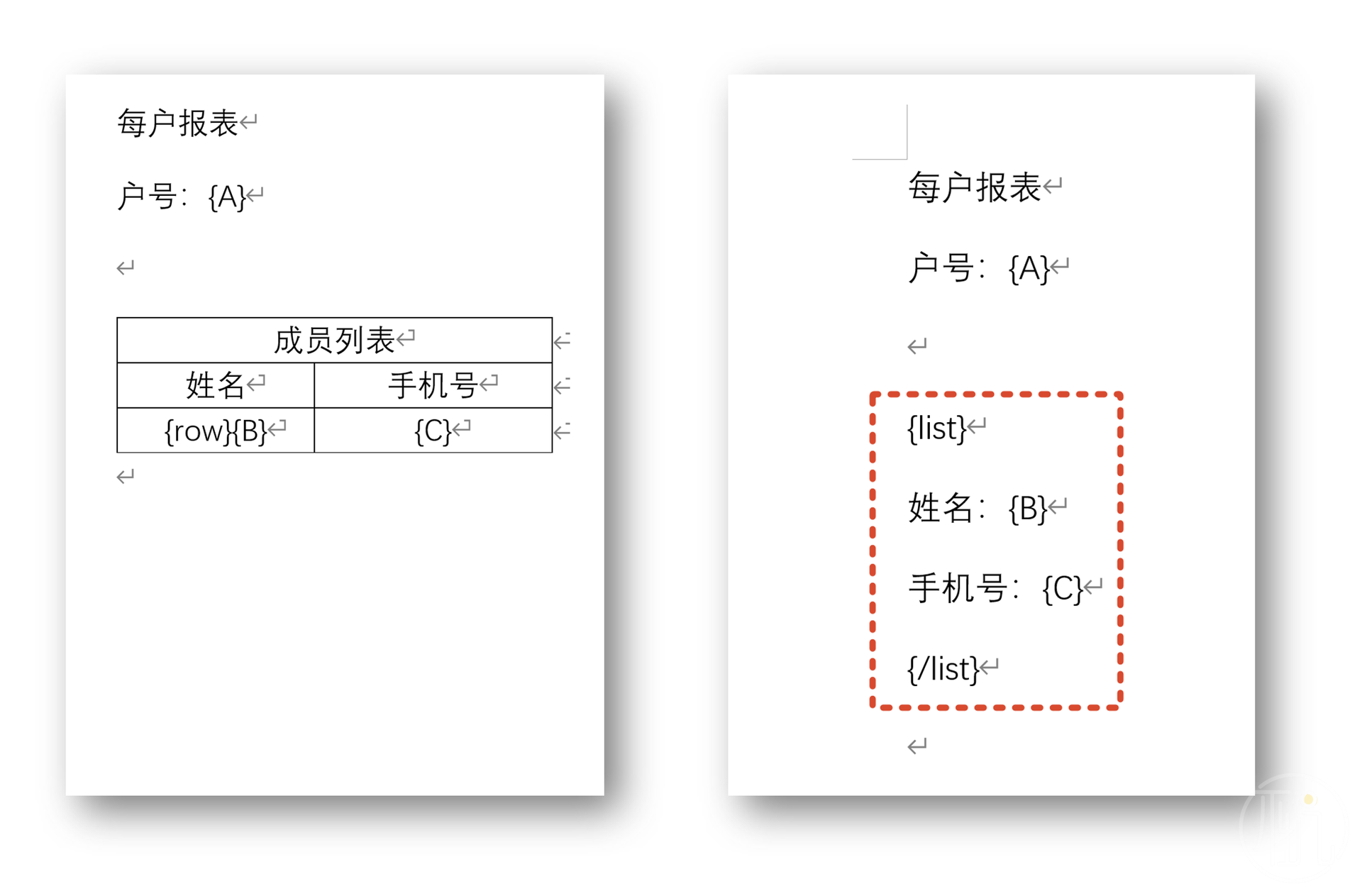
成员在表格中:只留一行成员表格,第一个格子里面输入{row},然后按需要输入其他占位符;
成员在纯文本中:使用{list}...{/list} 把成员部分内容框起来。
然后就能生成下面这样的报表啦: