在办公软件中实现专业的流程图功能
✅全面支持微软Office和WPS三件套
不坑盒子通过接入Draw.io,实现了在Word、Excel、PPT中无缝使用流程图功能,可以随时插入新图,也可以对之前插入的流程图进行编辑。
插入流程图
当你在文档中不选中任何流程图,直接点击界面上的“流程图”功能按钮。
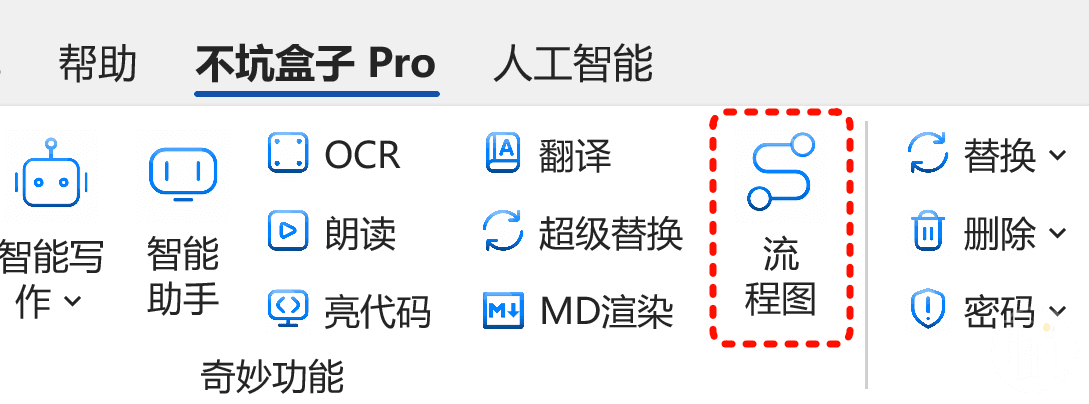
即可打开以Draw为主的专业绘图界面:
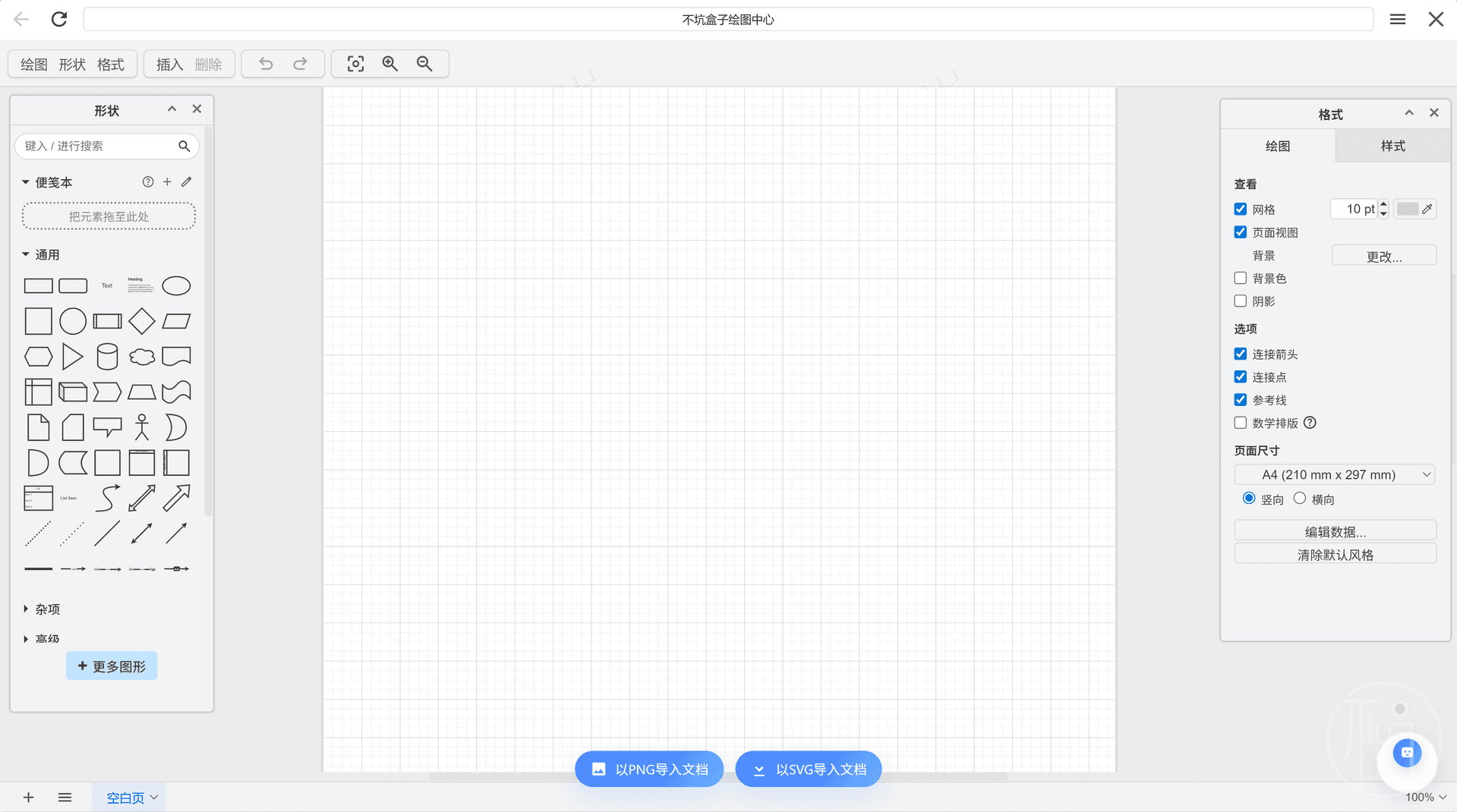
接下来,你就在这个界面中尽情绘制你的流程图。Draw是非常专业的工具,如果你不会使用的话,可能需要专业去学习。
当你绘制完成后,点击界面最下方的2个按钮,即可把你绘制的图形插入到Office文档中。
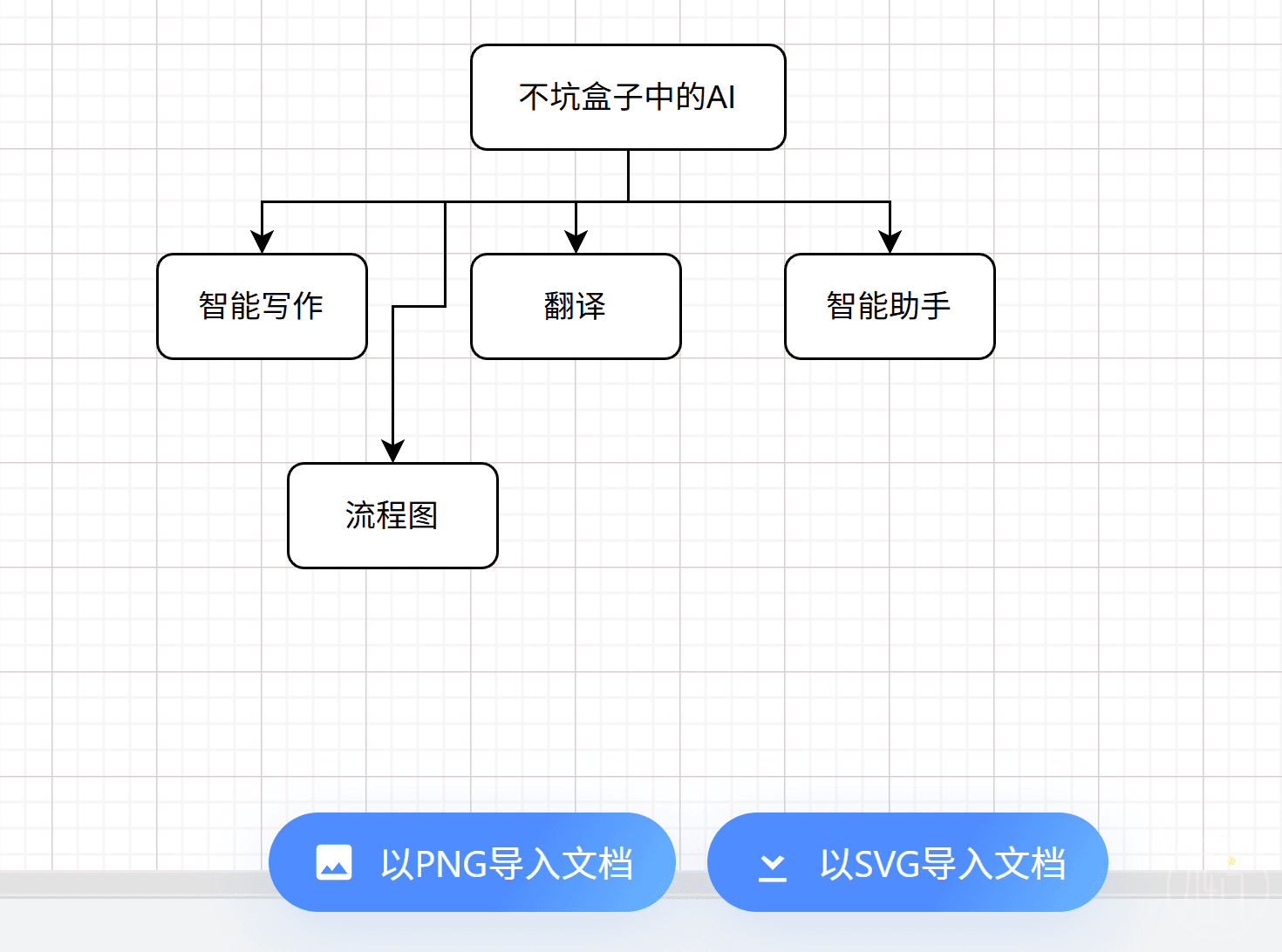
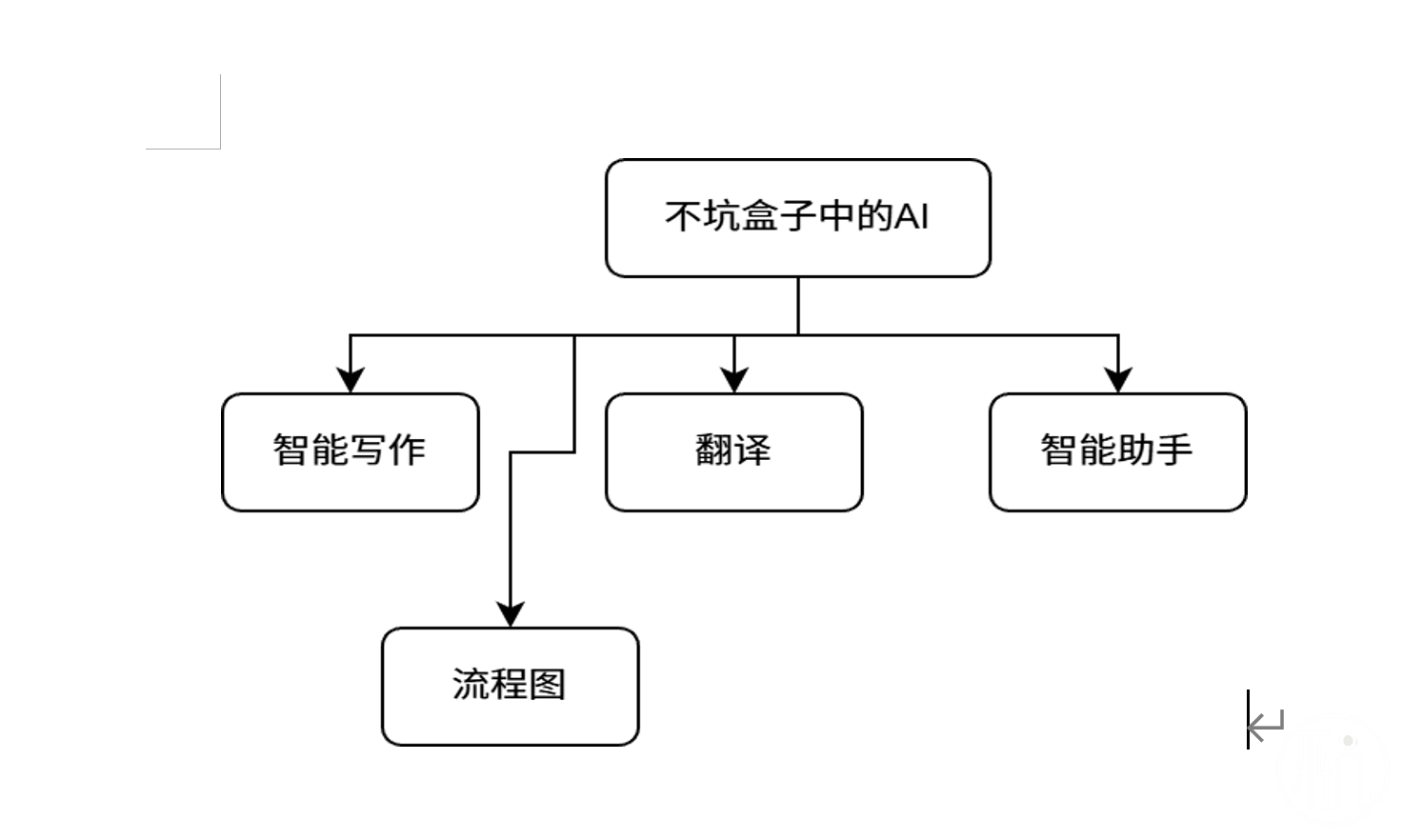
这便是把绘制的图形插入到文档中的方法。
编辑图形
不管你是以兼容还是以矢量的方式把绘制的图形保存到文档之后,都是可以再进行专业编辑的。
点击中之前绘制的流程图,再点击“流程图”按钮,即可再次进入到编辑界面,修改这个流程图。
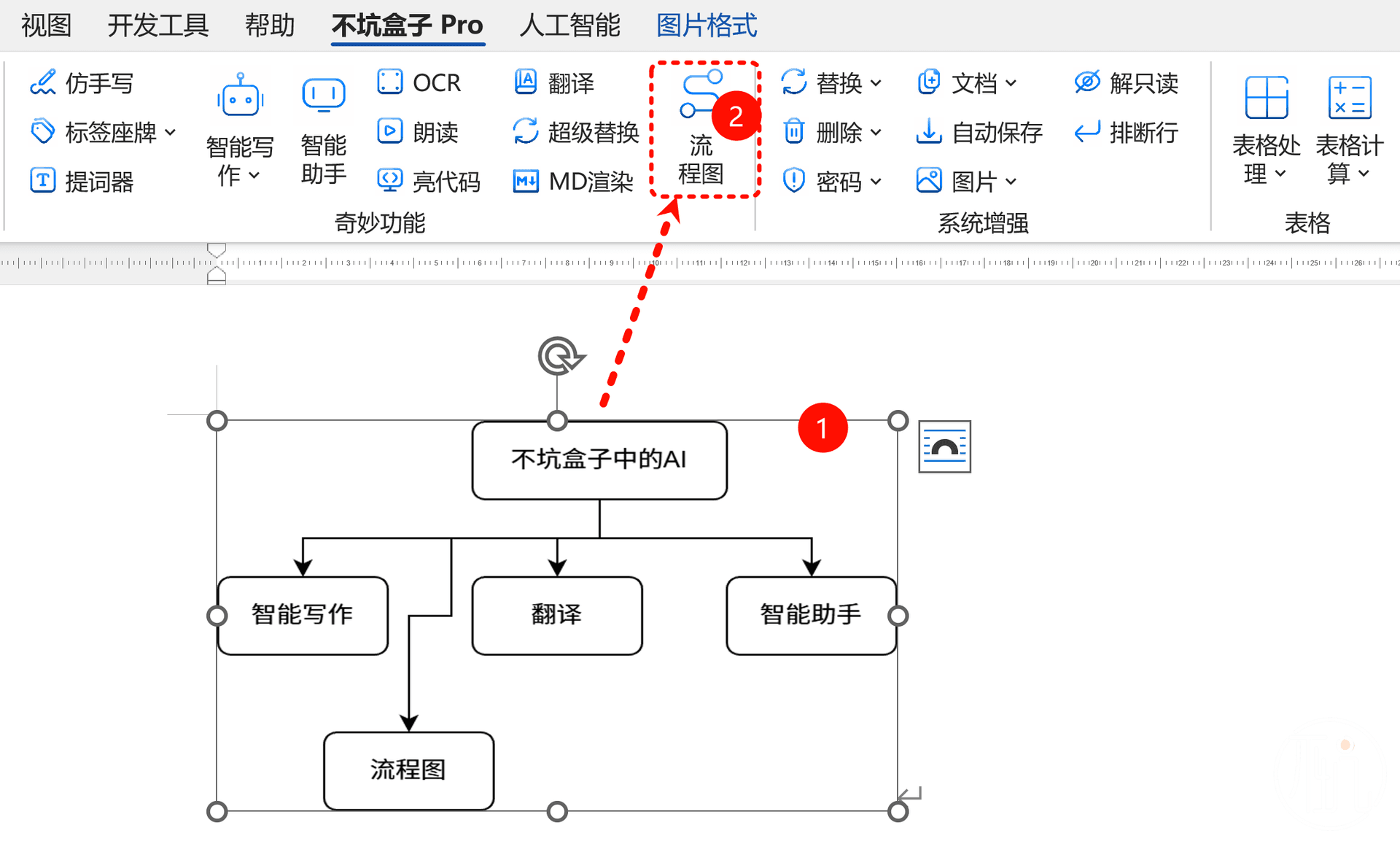
你又可以愉快地编辑它:
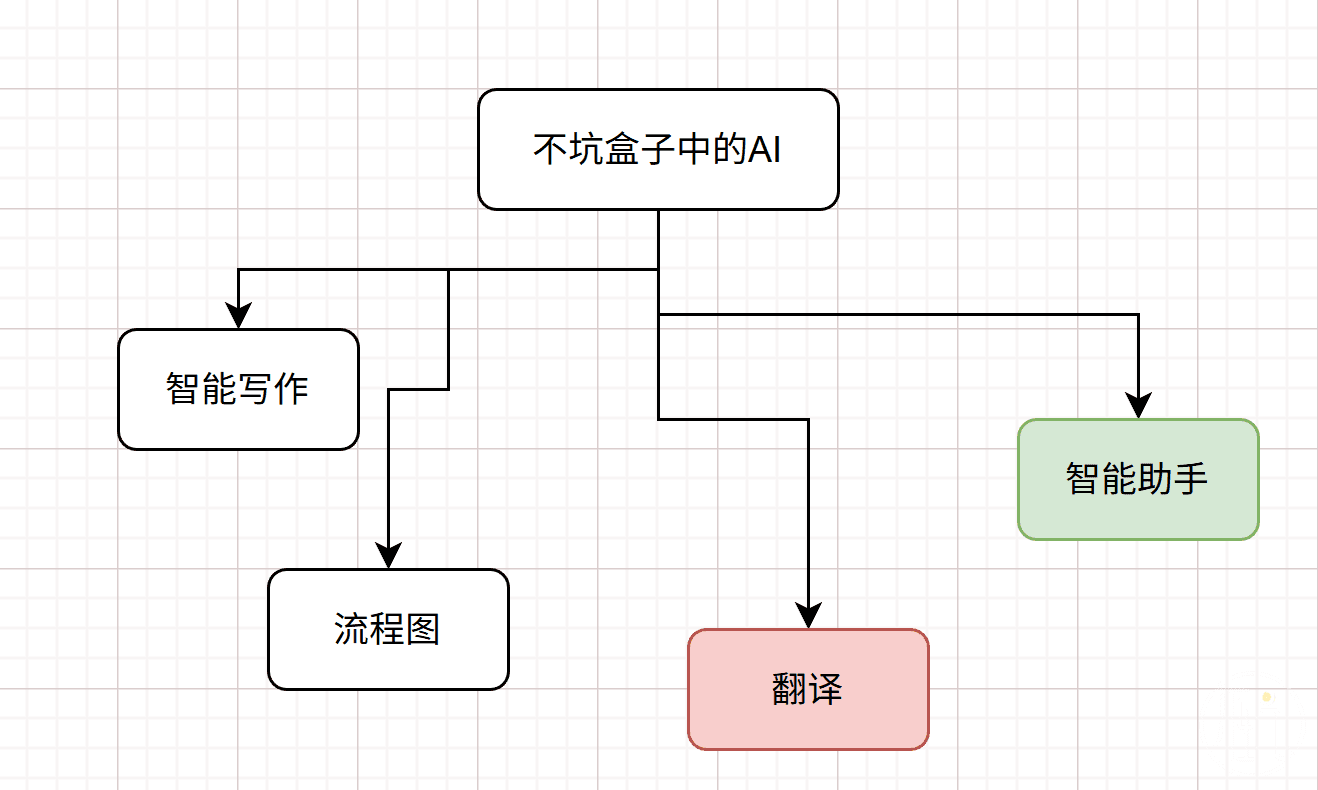
编辑好了后,记得再次点击下方的“保存进文档(兼容)”或“保存进文档(矢量)”,这样才能把图形保存到文档中,否则是不会保存的哦。
编辑完后再次保存的时候,如果目前在文档中有图形处于选中状态,那么那个图形将会被替换成你刚编辑的这个。
⚠️只能对不坑盒子中创建的形状进行编辑,你在其它平台生成的图形是不能编辑的。
⚠️虽然“保存进文档(矢量)”后,在Office中也能拆散成形状,但为了保证你图形数据的完整,建议还是要进“不坑盒子-流程图”中进行原生编辑。
AI能力
不坑盒子接入的AI功能,也能对这个流程图功能进行加持。
你可以在右下角的对话窗口中,打上想绘制的流程图,AI会帮你实时绘制。
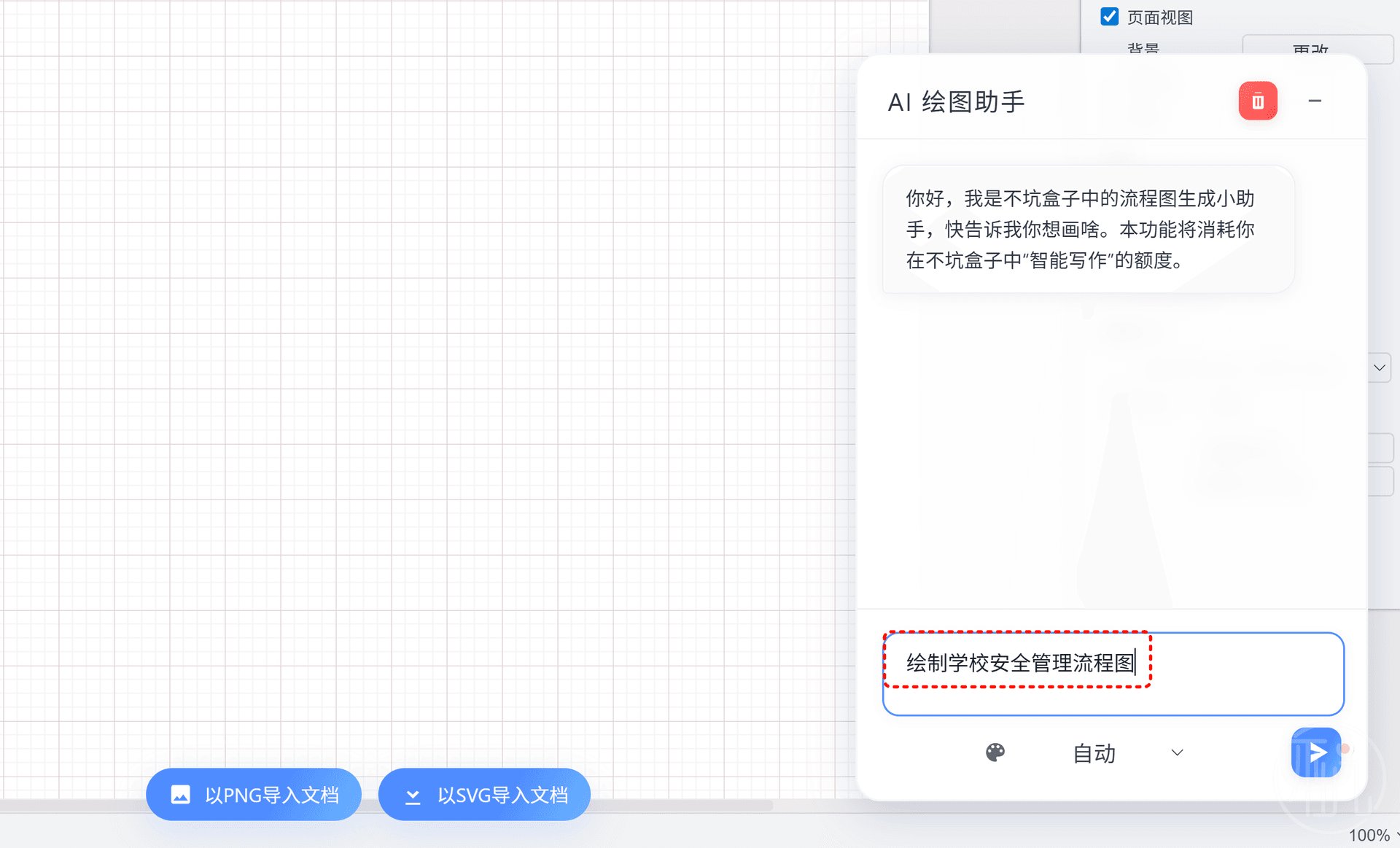
很快就绘制好了:
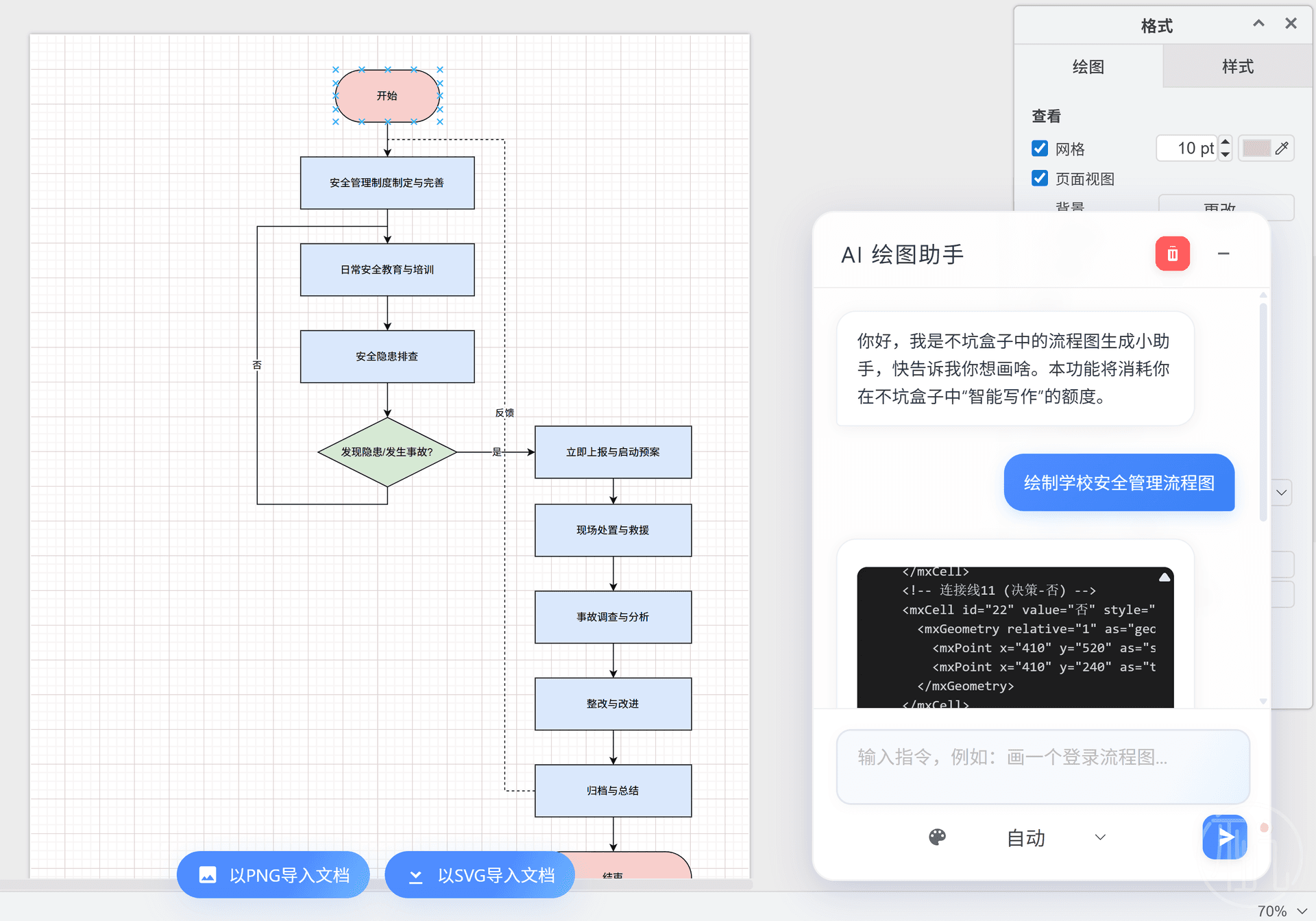
AI绘制的流程图不可能100%满意,请注意自己的提示词,提示词描述得越细致,绘制出来的越精准。
AI绘制的图,可能有些连接的线条出现“绕路”、“穿过形状”等问题,请后期手动调整一下。
再次提醒:AI绘制流程图只是辅助,还是建议人工掌握绘图能力。