“不坑盒子三个月没更新了!”
近期好多小伙伴喊话,盼着不坑盒子新版的推送。
其实,这三个月一直在悄悄更新,只是重心在WPS专用版那边,普通版和WPS专用版并不是一套代码同步发布,而是两边单独开发制作。
时隔三个月,来看看这个版本的不坑盒子带来了哪些惊喜~
🟧插入网页再升级
插入网页是实现PPT交互的一个重要入口,也是老师们实现“AI融合课”的一个重要媒介。
这段时间针对这个功能进行了重要的改进。
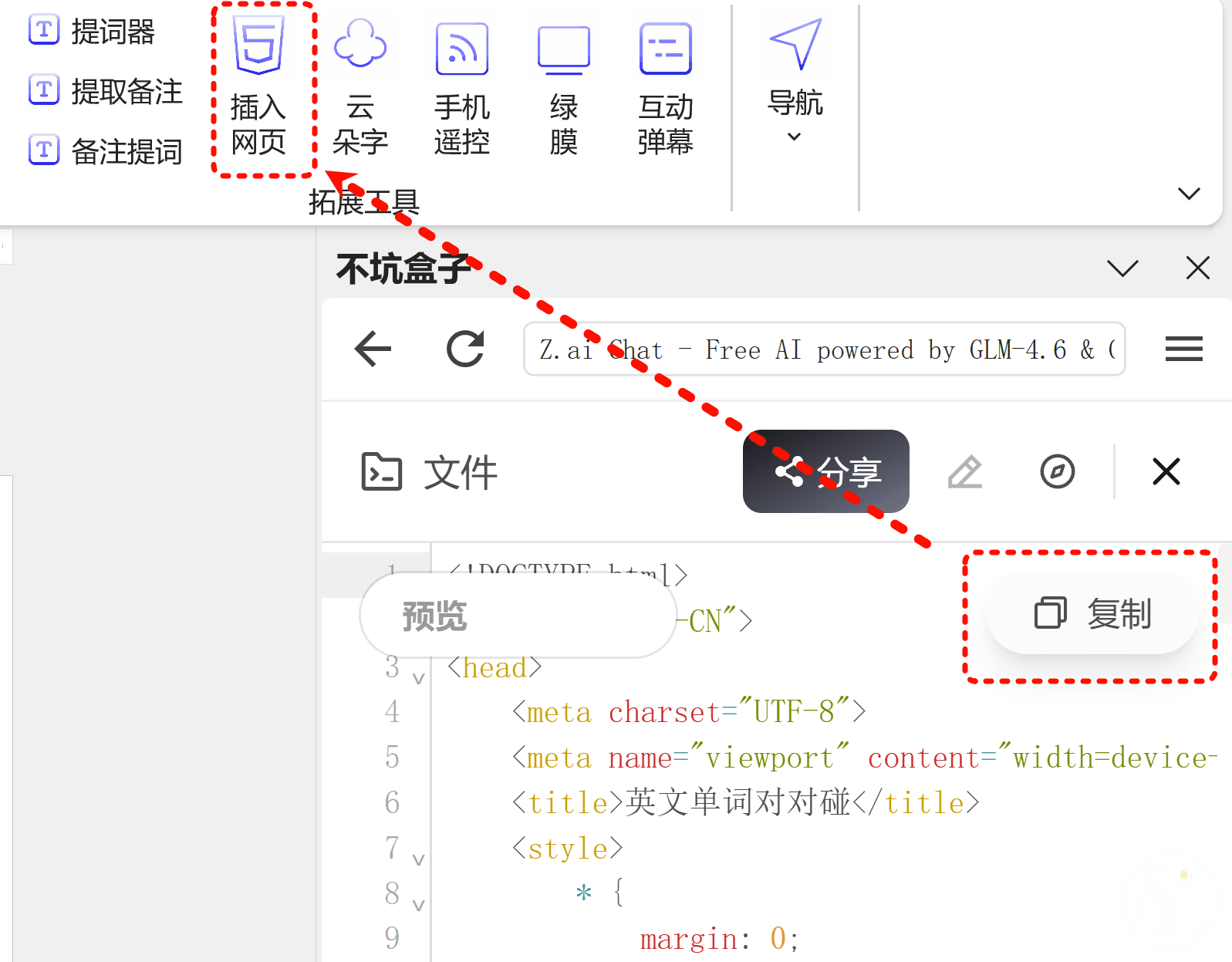
在PPT中点击“插入网页”,即可看到如下图的界面。
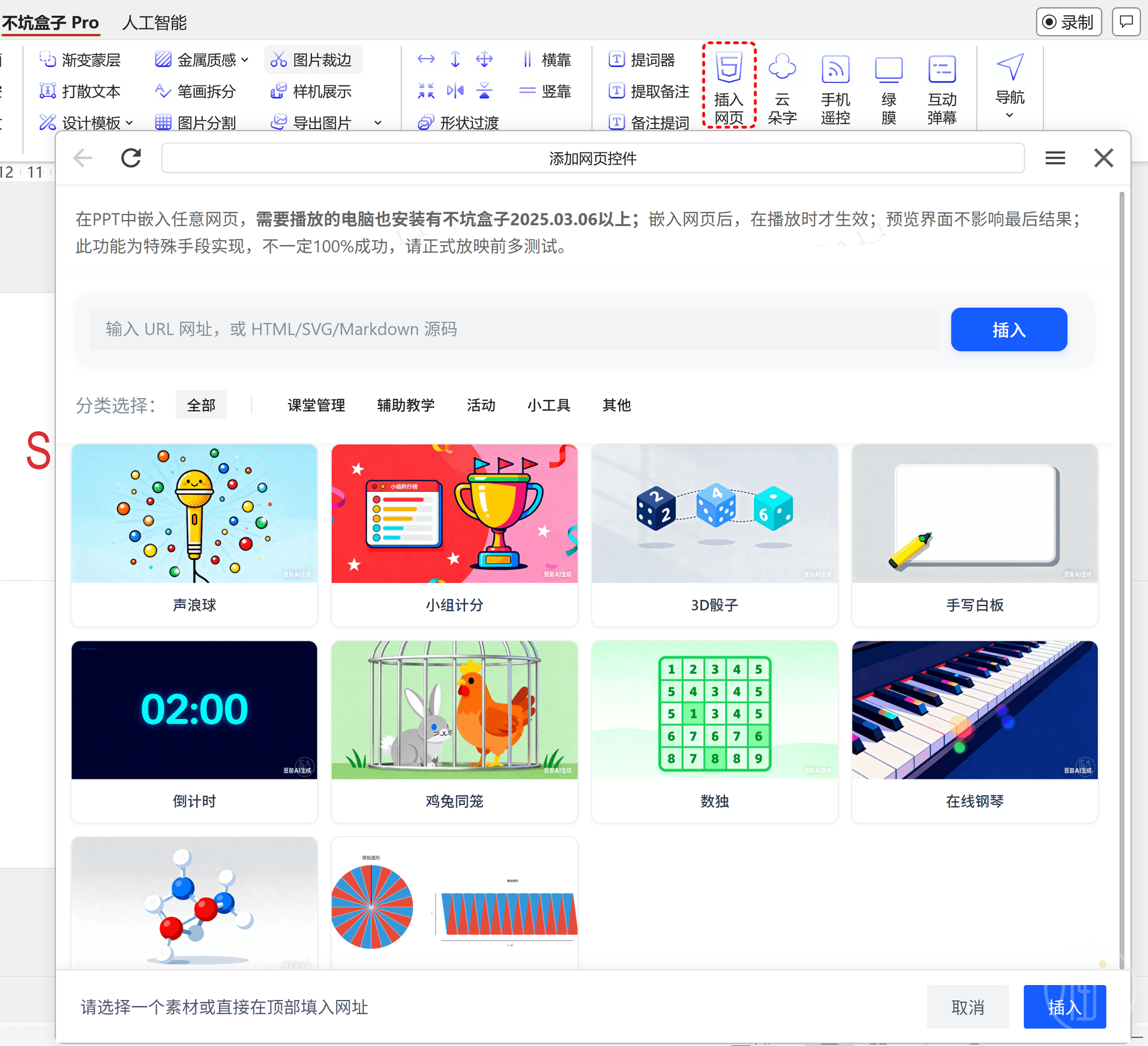
在这儿会显示给大家精选的一些工具、小网页,点击可以插入到PPT中。
当然,预制的网页肯定是不够用的;所以,更多时候你需要用到这个输入框:
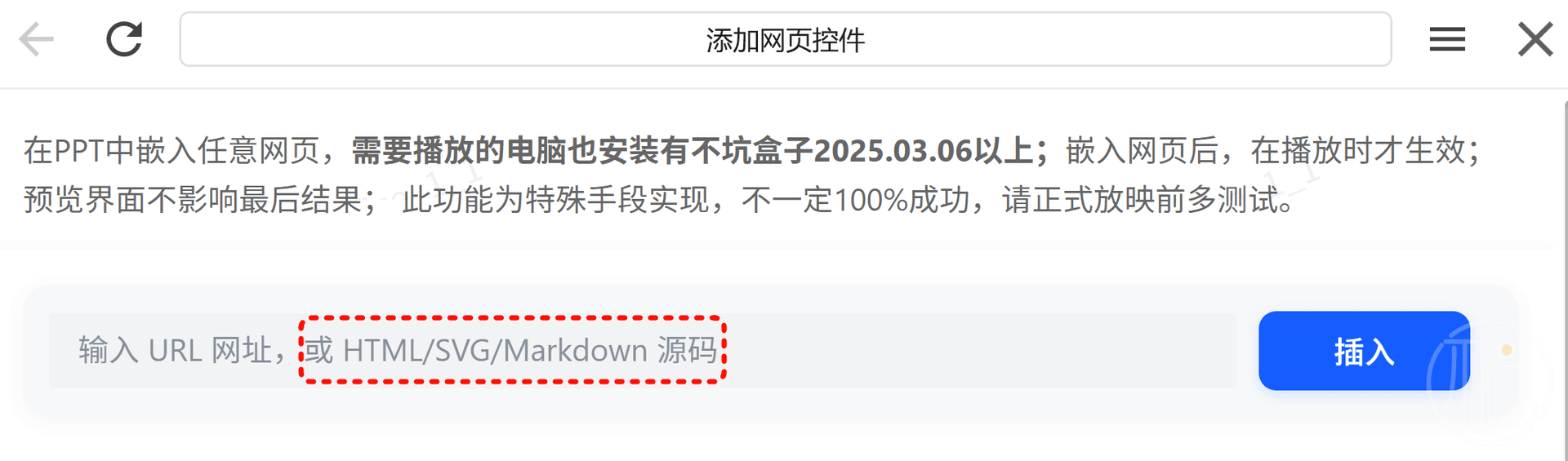
当我们把HTML、SVG、Markdown源码填写进去后,输入框会变高,下方会显示实时的预览效果。
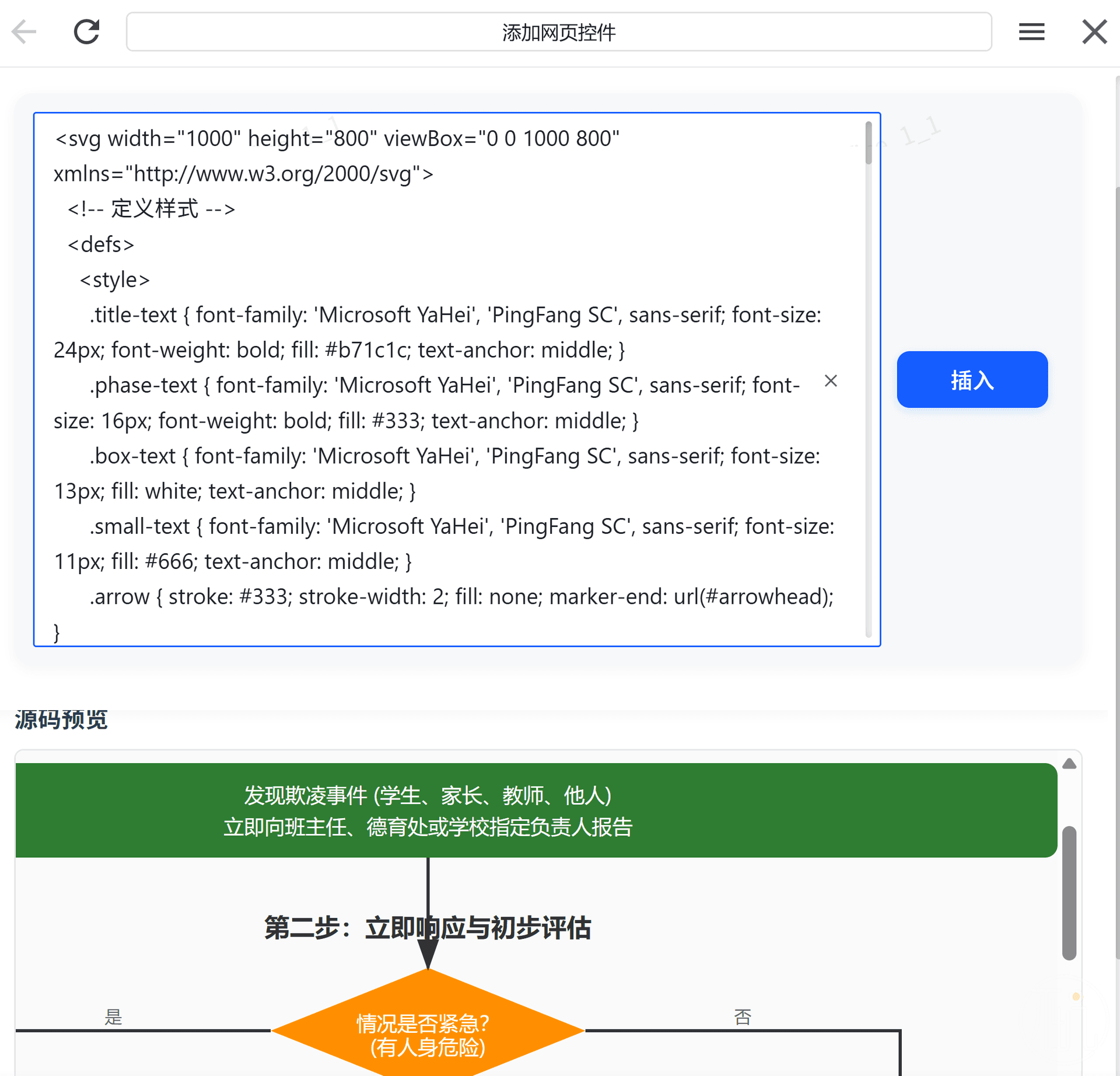
让源码能显示在PPT中,不坑盒子后台进行了一系列复杂的处理,技术上的流程我就不给大家展开来描述了,大家尽情使用即可。
组合使用
如果你只使用“插入网页”功能,那作用并不大,你得和AI平台配合起来使用。
点击“不坑盒子”添加的“人工智能”功能区,里面放置了很多目前热门的国内AI平台,可以直接在文档的右侧访问到它们的官网。
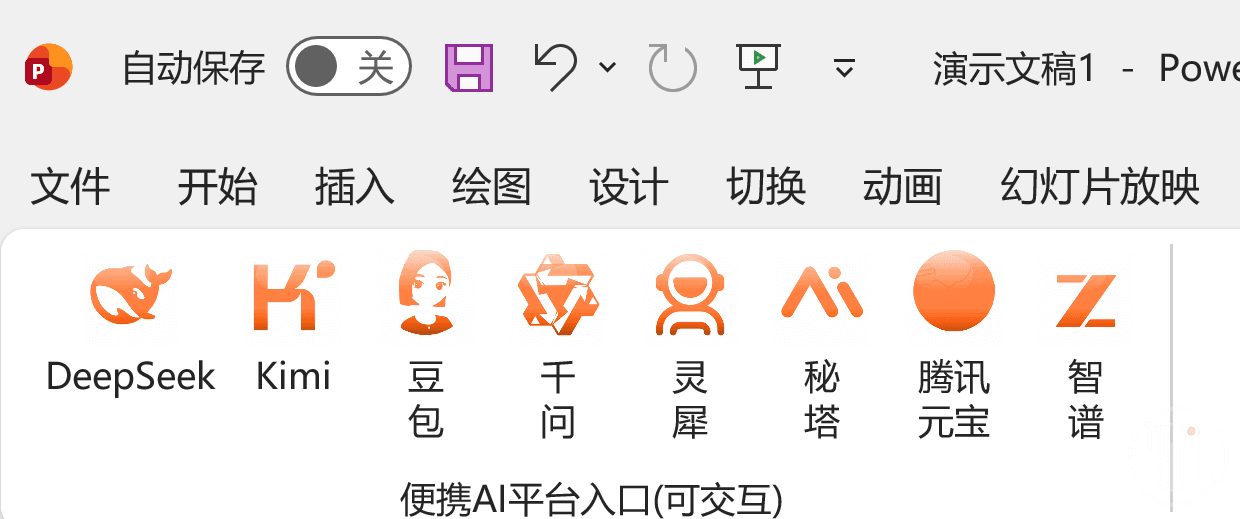
这些平台需要单独登录一次你自己的账号,就和在普通的浏览器中使用一样;不坑盒子看不到你和AI的对话,不坑盒子在这过程中仅仅是一个浏览器的作用。
你想得到什么网页,就怎么去给AI下指令:
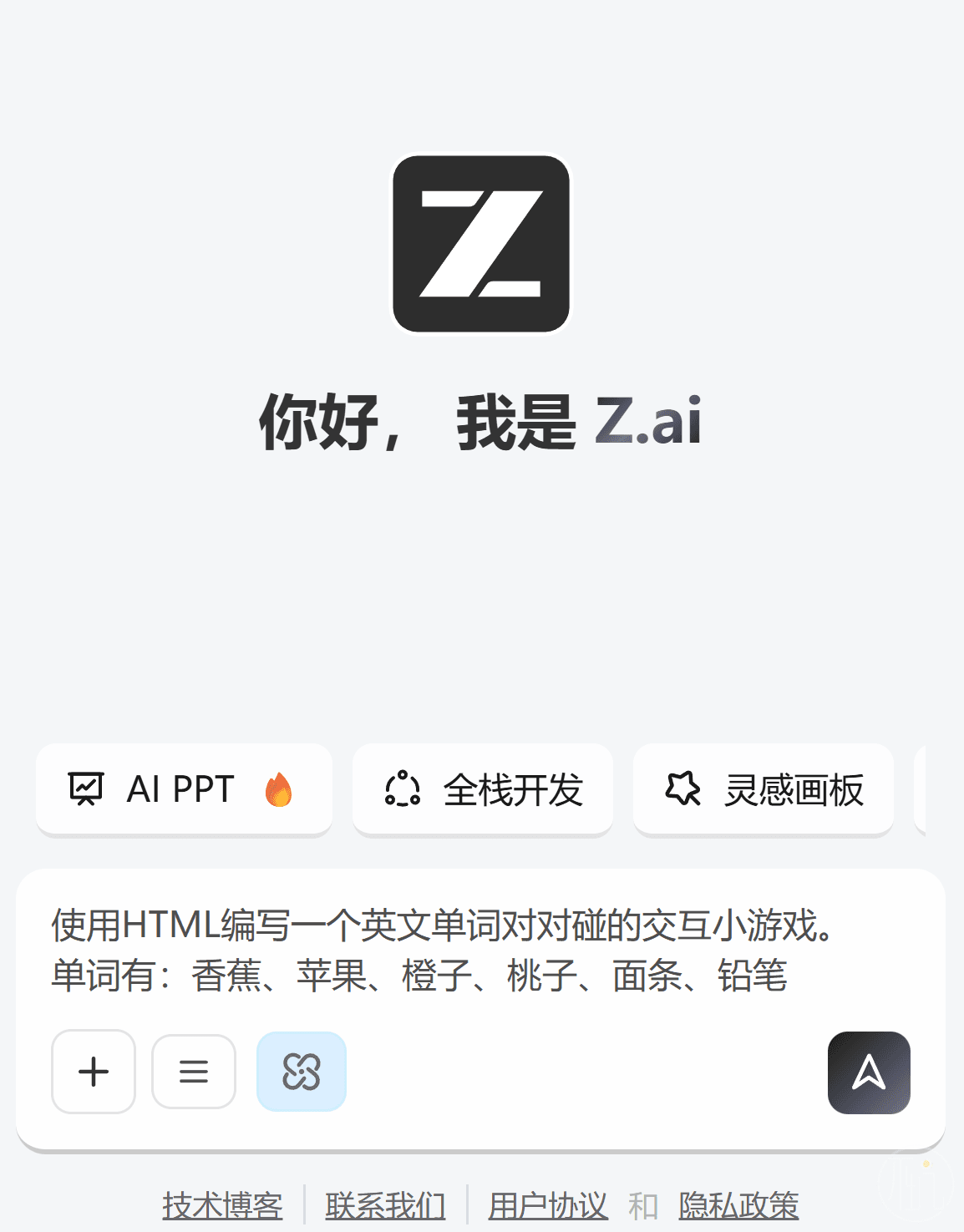
把AI生成的代码,复制到“插入网页”的输入框中:
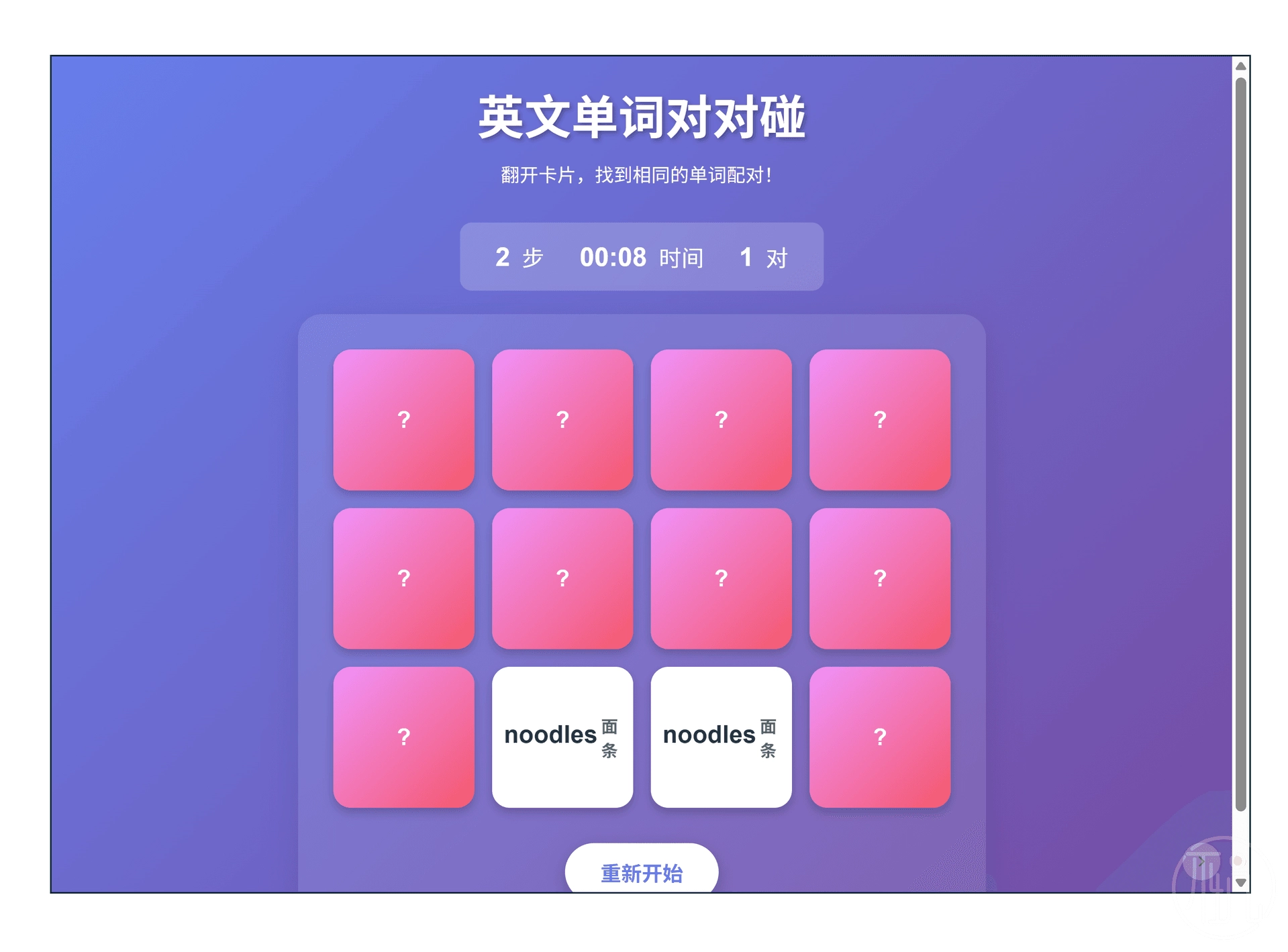
在PPT放映的时候,你的课件就拥有了交互能力。
如果AI写的网页你不满意,让它重新写,哪儿不满意让它改哪儿就好。
整个过程下来,你不需要去特定的平台,和任何AI对话便能完成这件事,不需要花费一分钱。
🟦🟧粘贴SVG代码
可能你还不知道.svg是干啥的,但你知道它是一种矢量的图形,体积小,应用面非常广,很多网页上的图标都是用它做的。
让AI使用SVG来给你绘制流程图,是一个绝佳的选择。
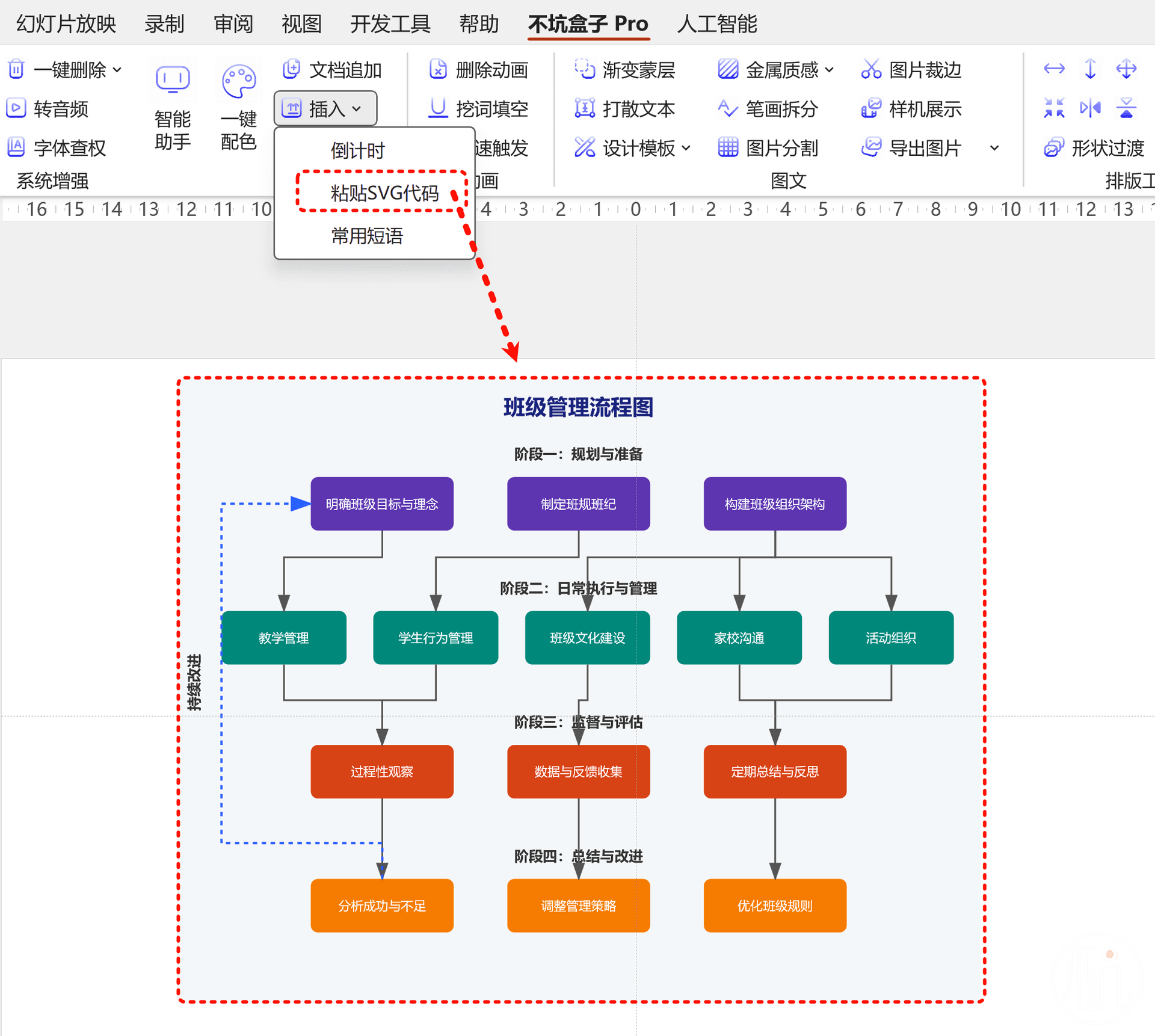
比如:下面我直接给AI说了一句话“使用svg帮我绘制班级管理流程图”,很快它就画好了。
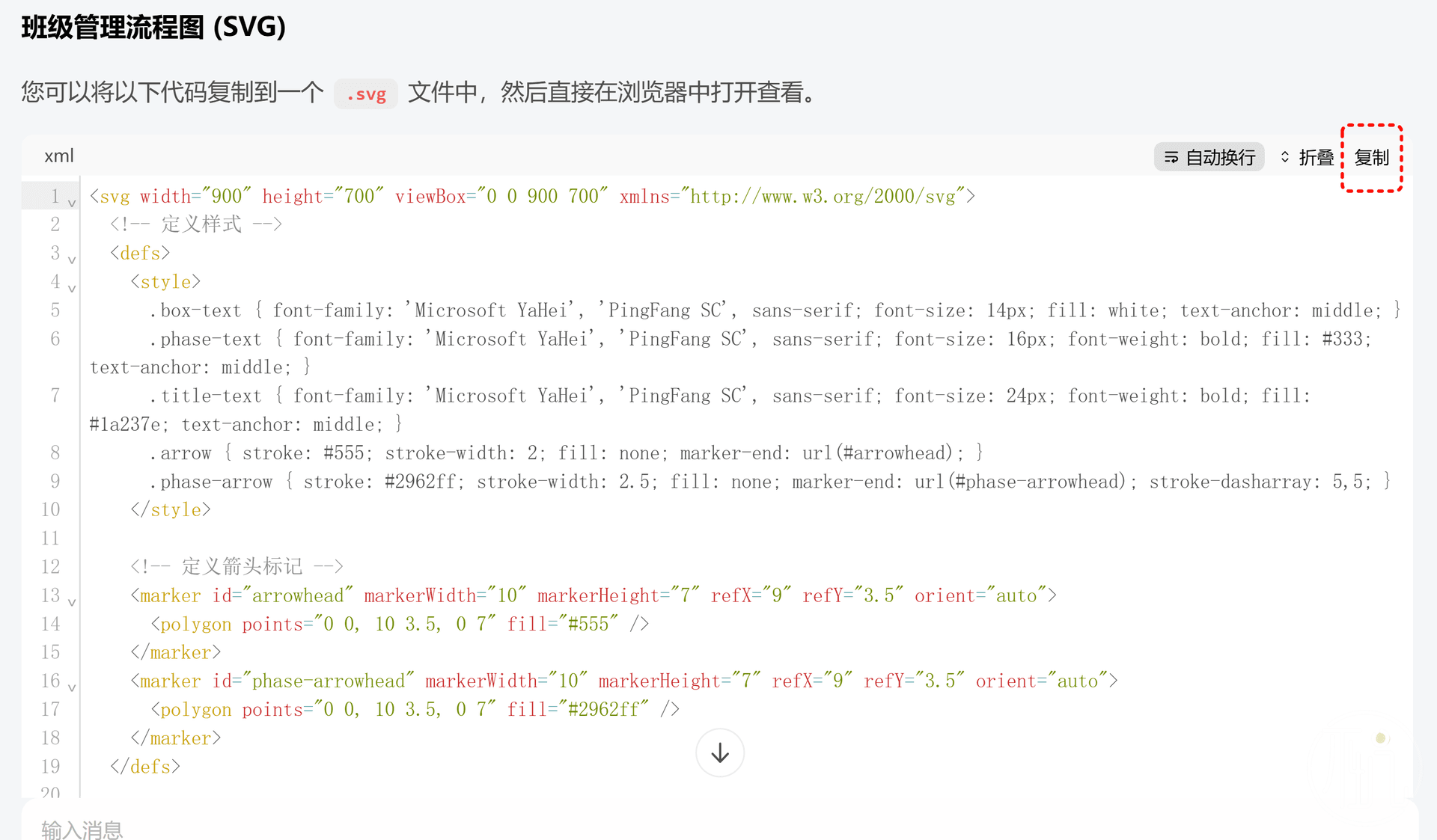
把这些代码复制,然后点击“不坑盒子”-“插入”-“粘贴SVG代码”,即可一键把这个流程图添加到Word和PPT中。
在MicroSoft Office中,这个图还可以进行二次编辑,右键“转换为形状”即可。
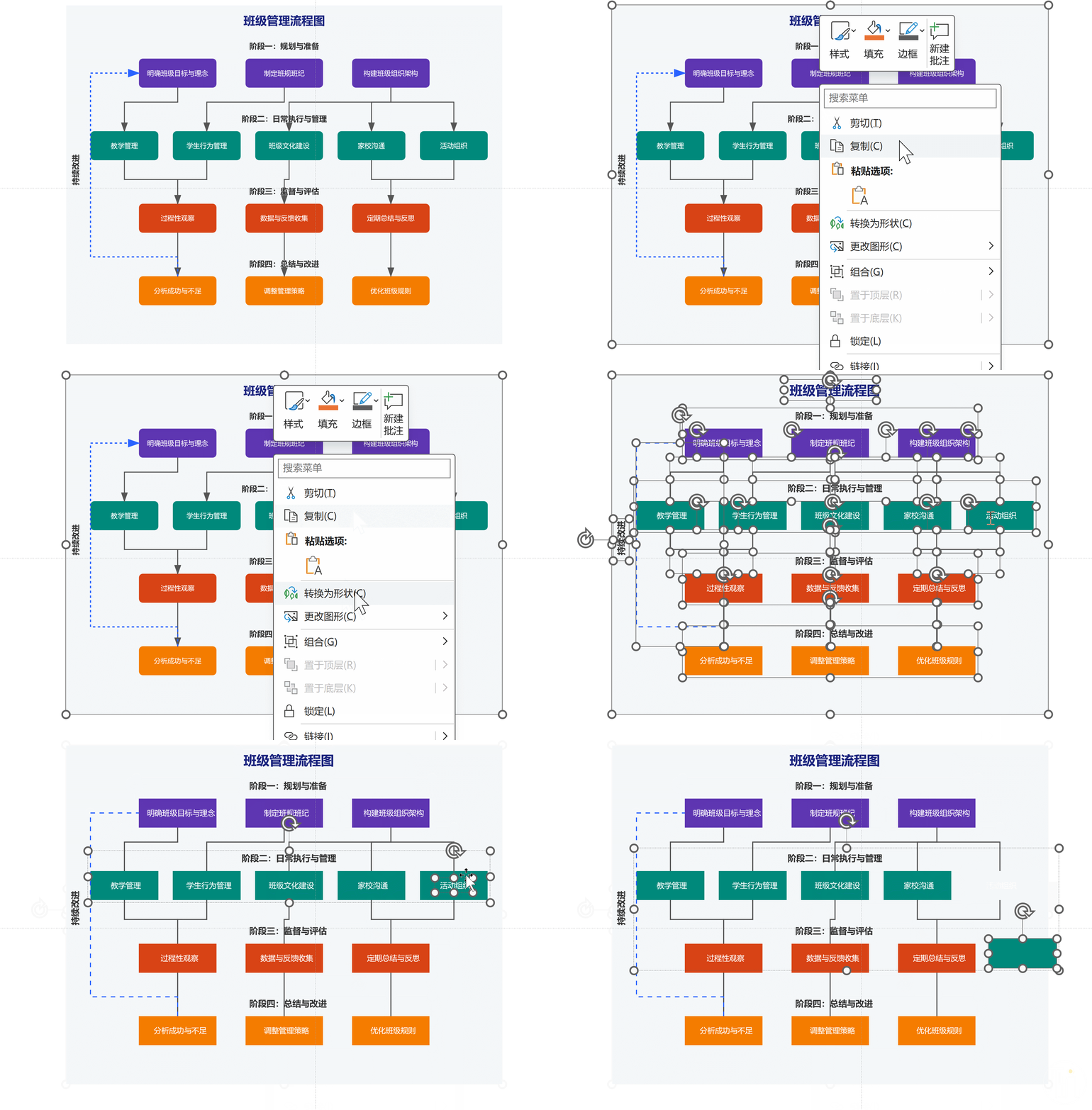
在WPS中,不能二次编辑。
🟧云朵字
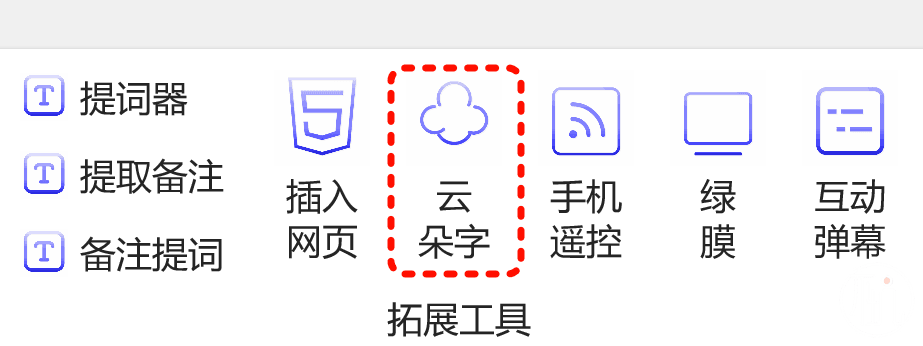
这个功能可以一键制作云朵文字,公开课的黑板贴,可能用得上这个功能。
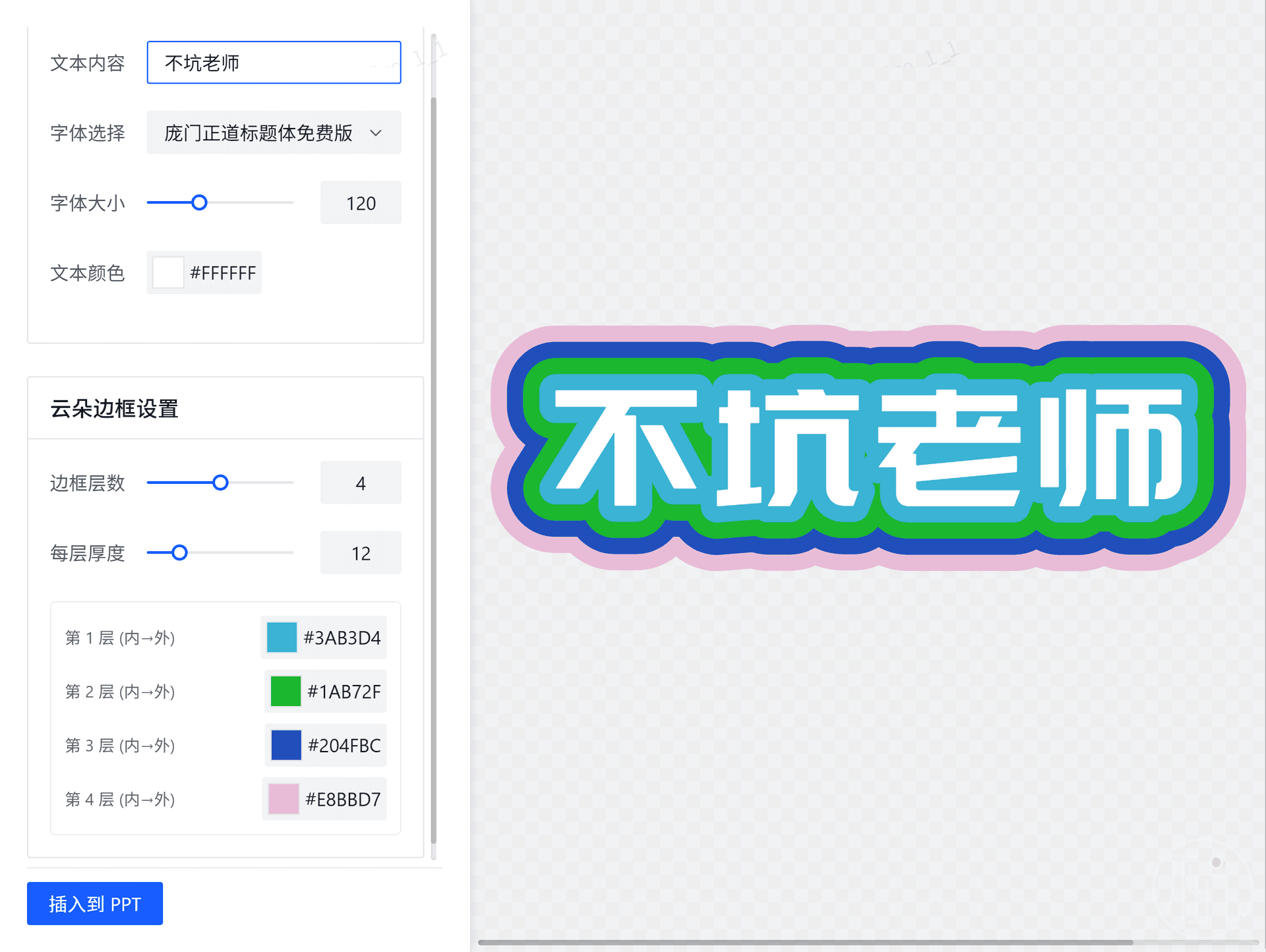
你可以自由选择边框的层数,可以单独给第一层设置颜色。
轻松制作出这样充满综艺感的文字效果:


云朵字在MicroSoft Office也是可以二次编辑的,和上一条的粘贴svg一样。
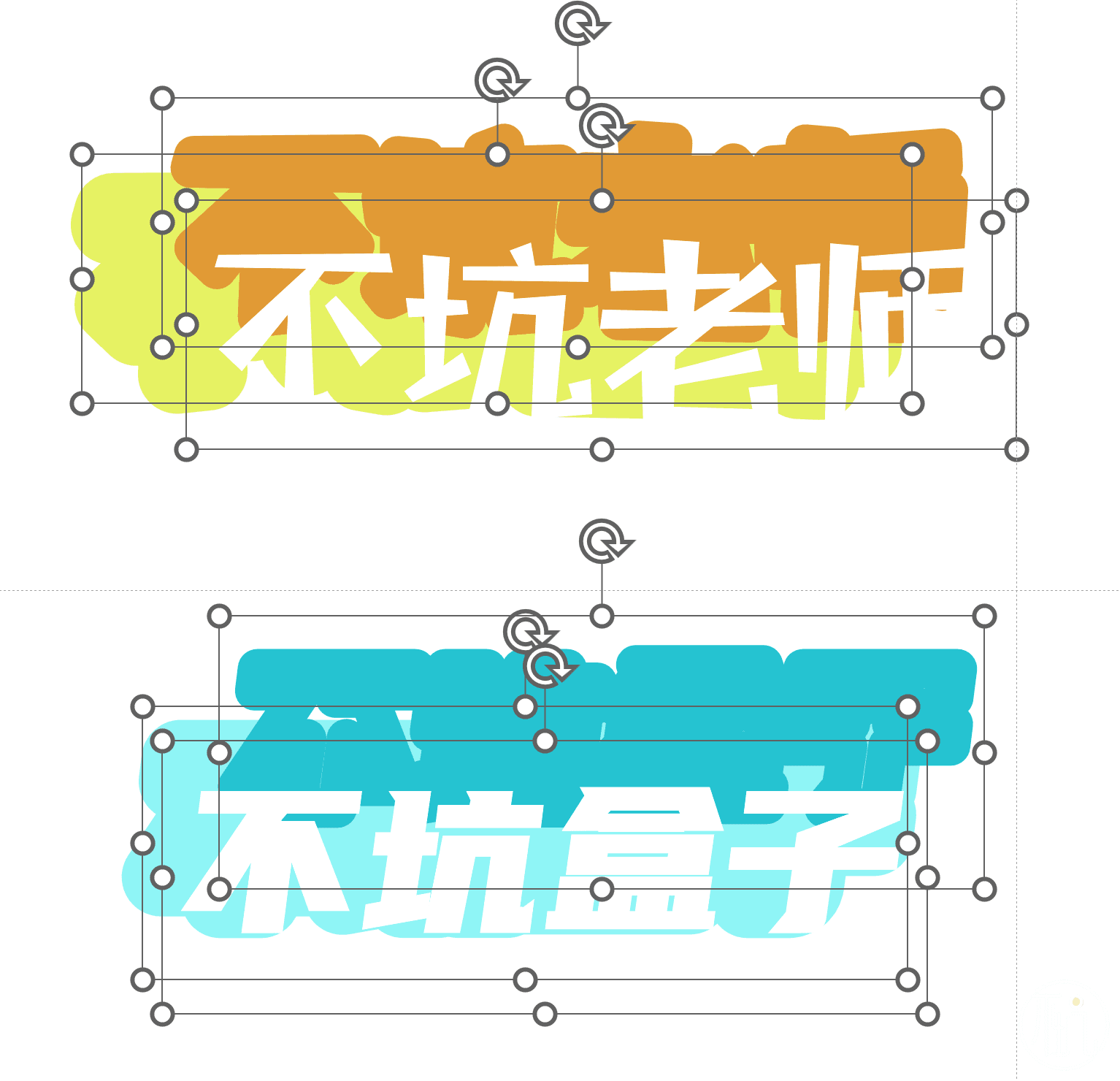
在WPS中,不能二次编辑。
🟦插入汉字笔画
之前有教学科研的专家,感叹自己在想输入汉字基本笔画的时候,找不到合适的方法。
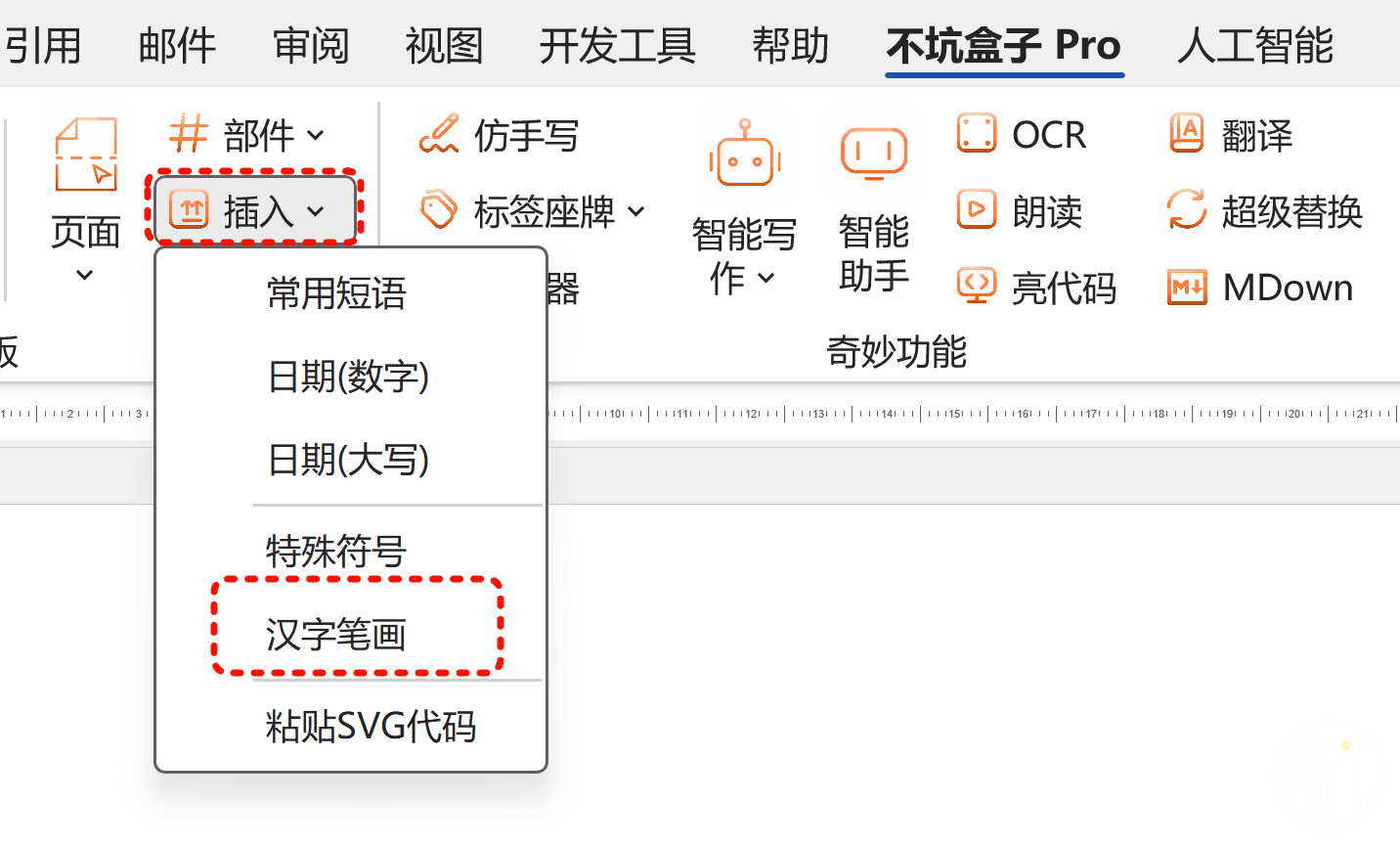
现在方法来啦,在“插入”中找到“汉字笔画”,即可在右侧面板中看到汉字的32个基本笔画。
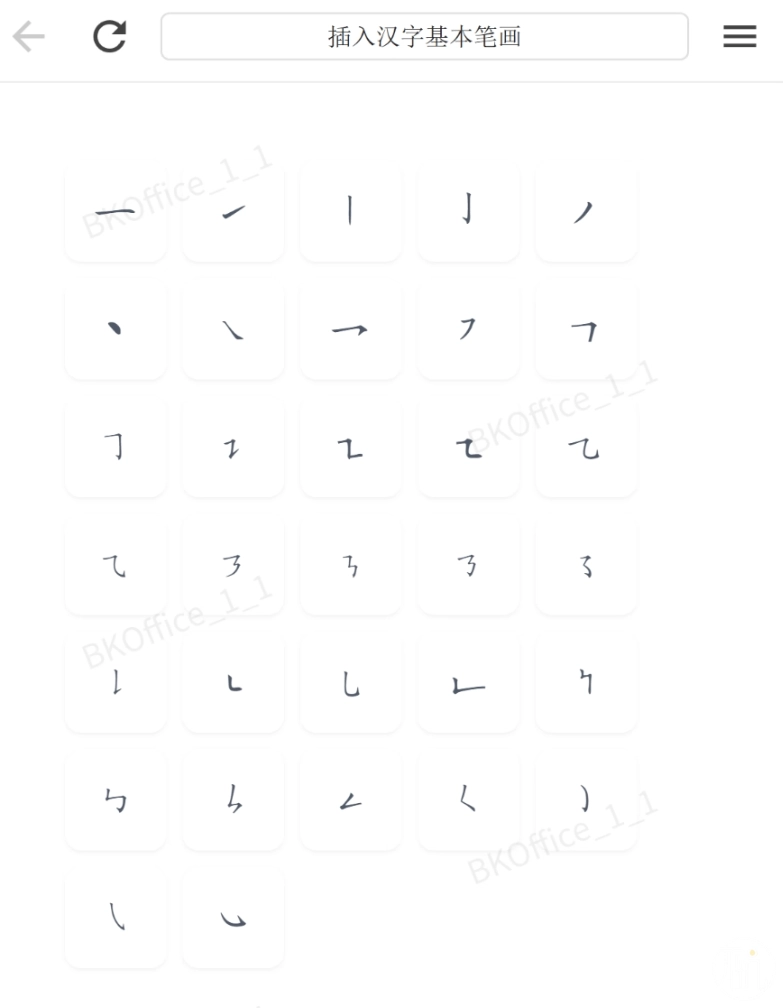
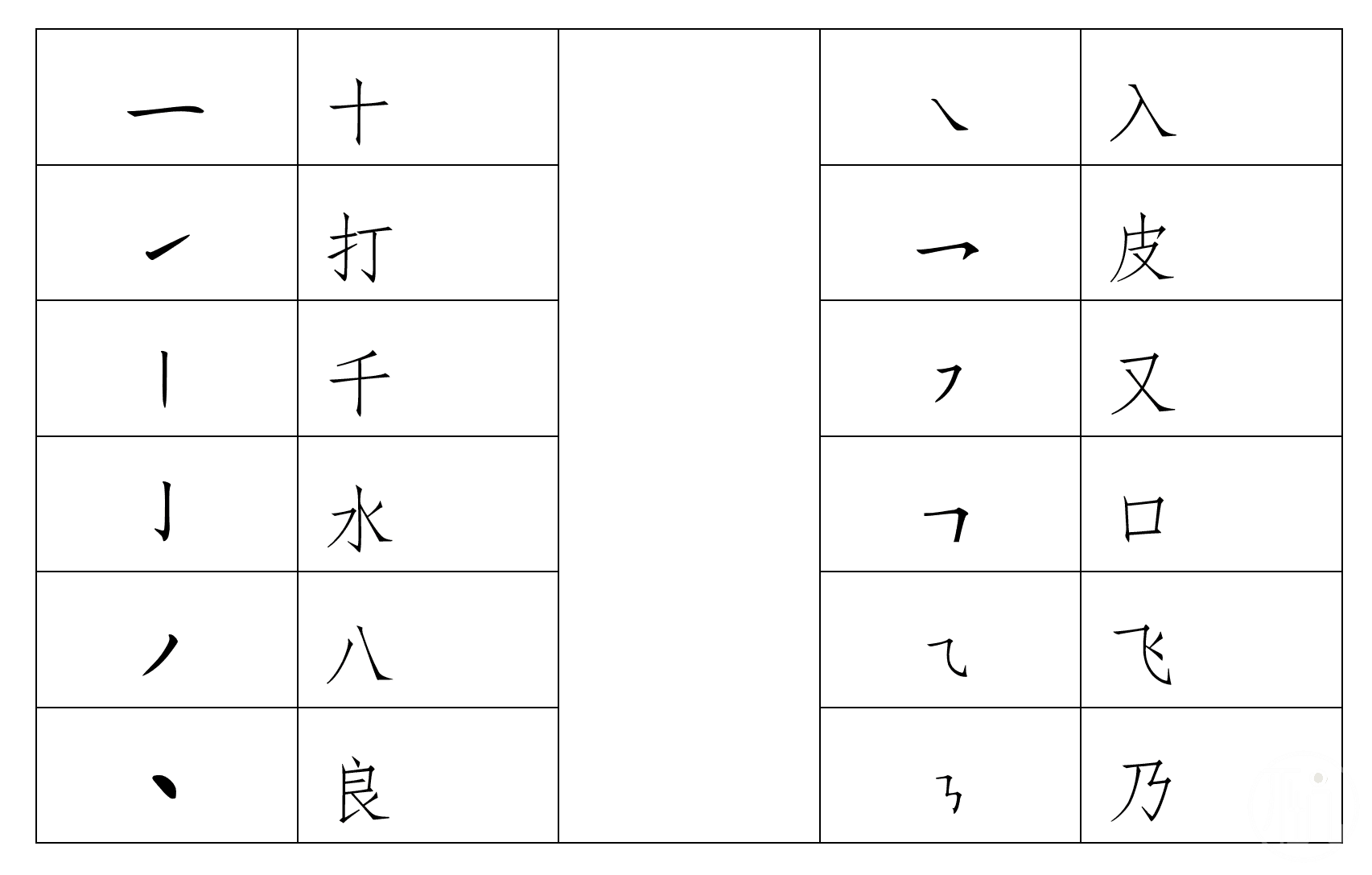
然后你就能轻松制作这样的卡片了。
🟦🟧插入短语功能
在前面3年的时间,有个功能叫“插入单位”,这是方便大家在写文稿的时候一键插入自己的单位名。
但缺点是只能保存一个单位名。
如今,“插入单位”改成了“常用短语”,你可以把常用的文本存进入,需要的时候点一下就添加到Word或PPT中了。
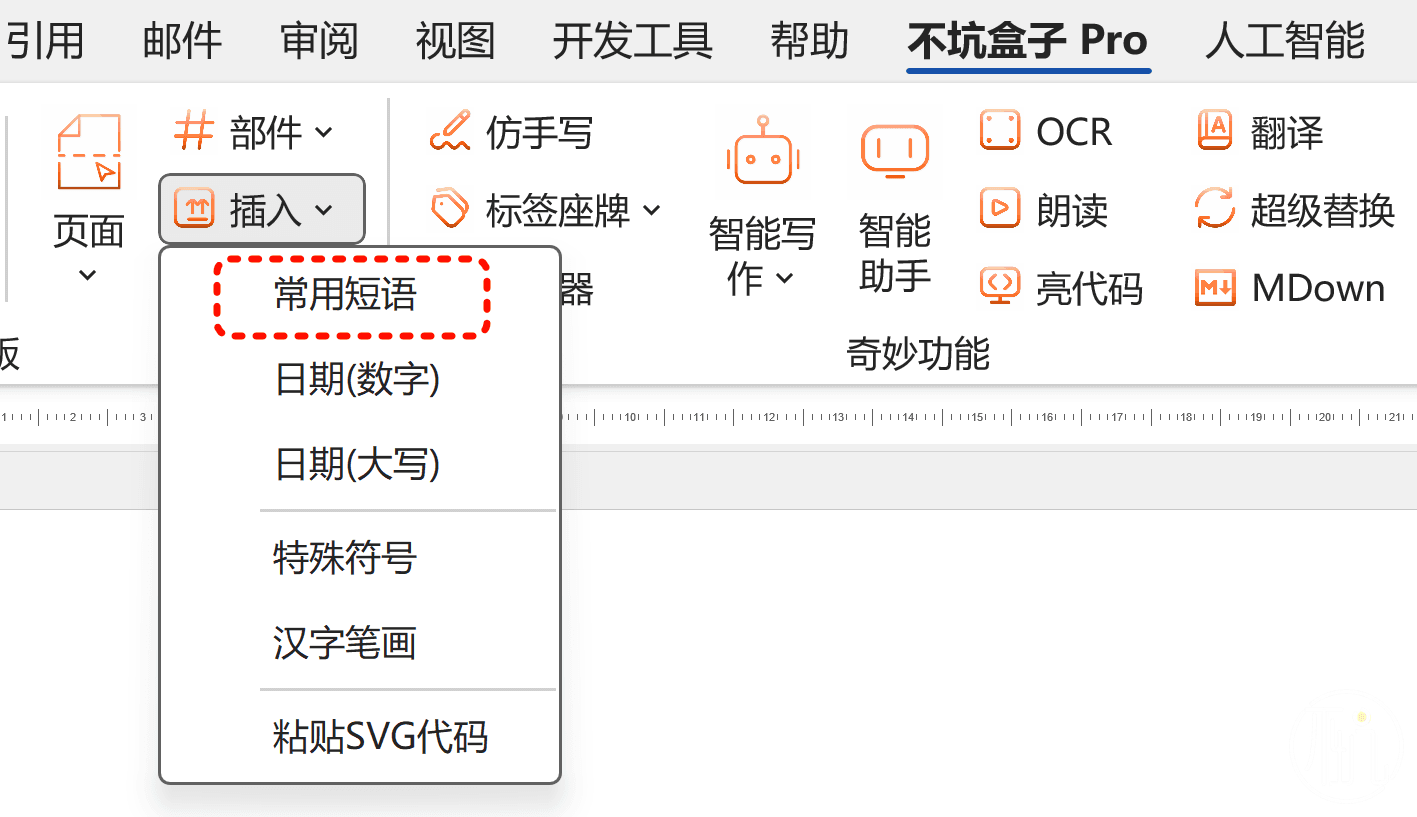
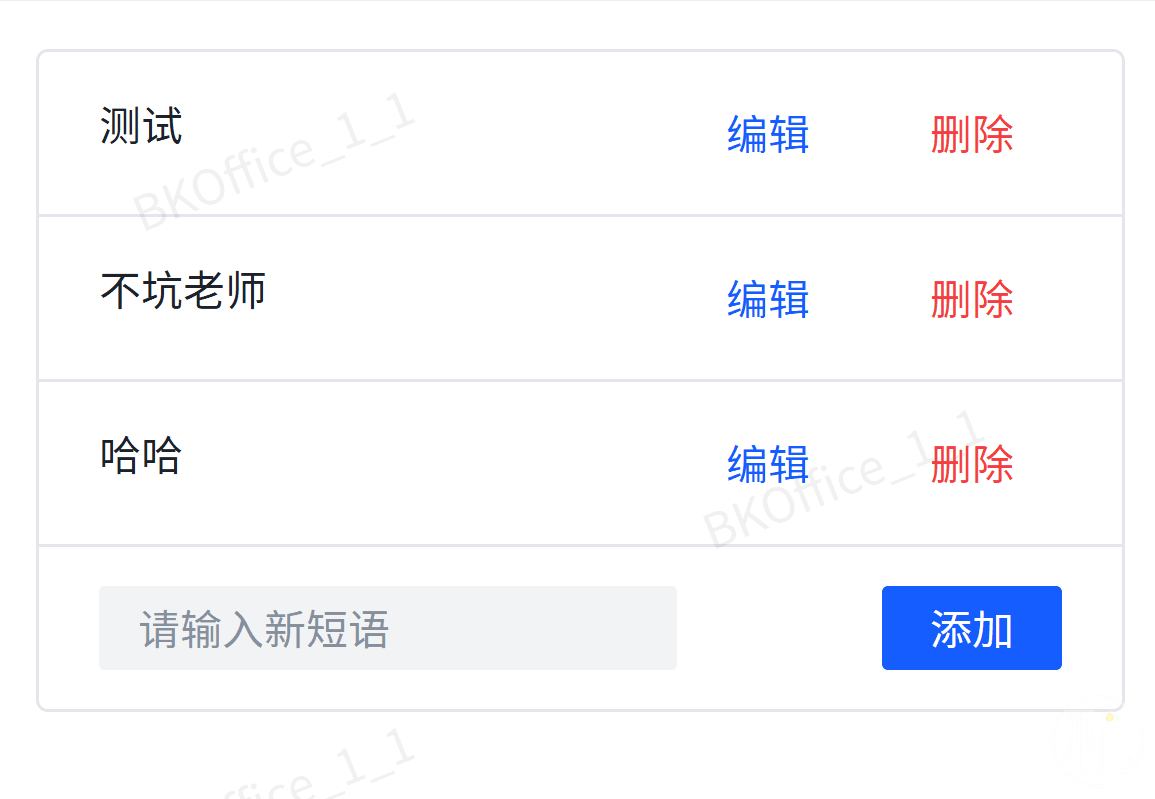
在PPT中,是以一个新的文本框的形式插入到页面中。
🟦一键插图
这个功能是以前用来一键插入家长发来的截图的。
最近发现它的用途还特别大——比如:打印某些过程资料存档,需要在照片下面配文字说明。
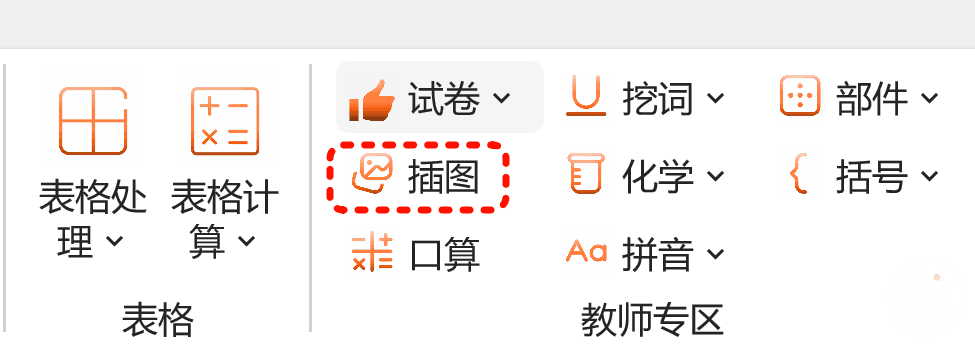
我们需要给照片添加上相应的描述:
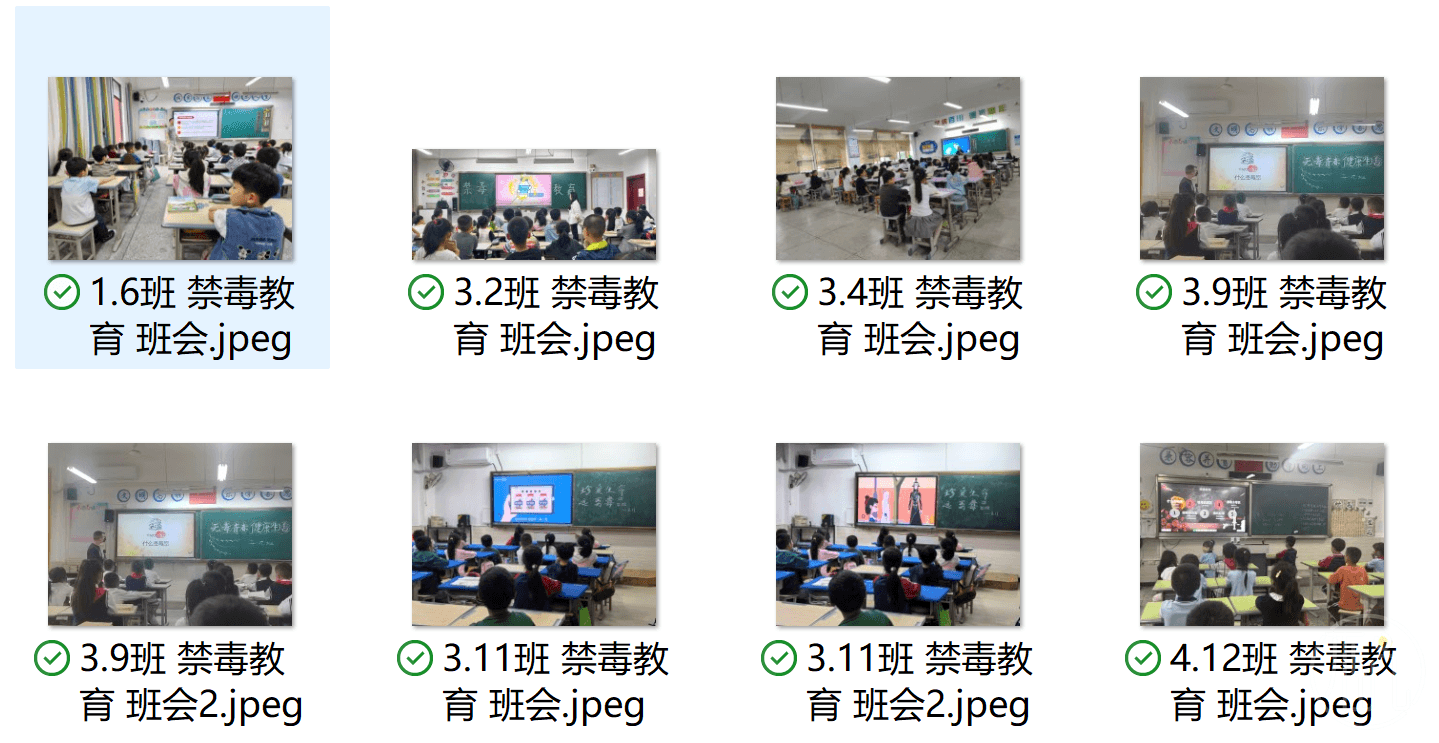
然后在新版的一键插图中,设置好每行显示的图片数量、是否显示边框等参数。
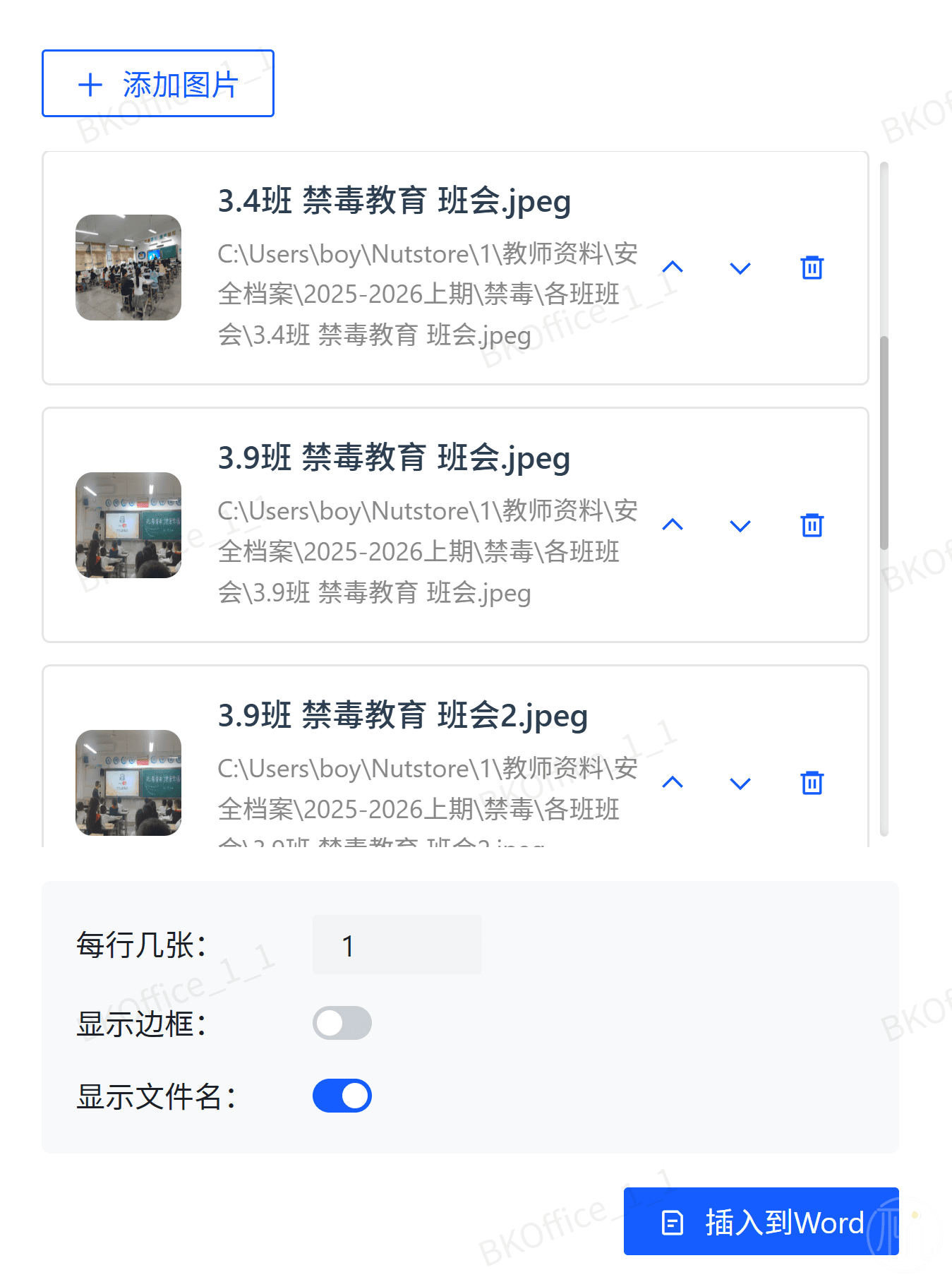
你的存档资料制作起来就方便多了:
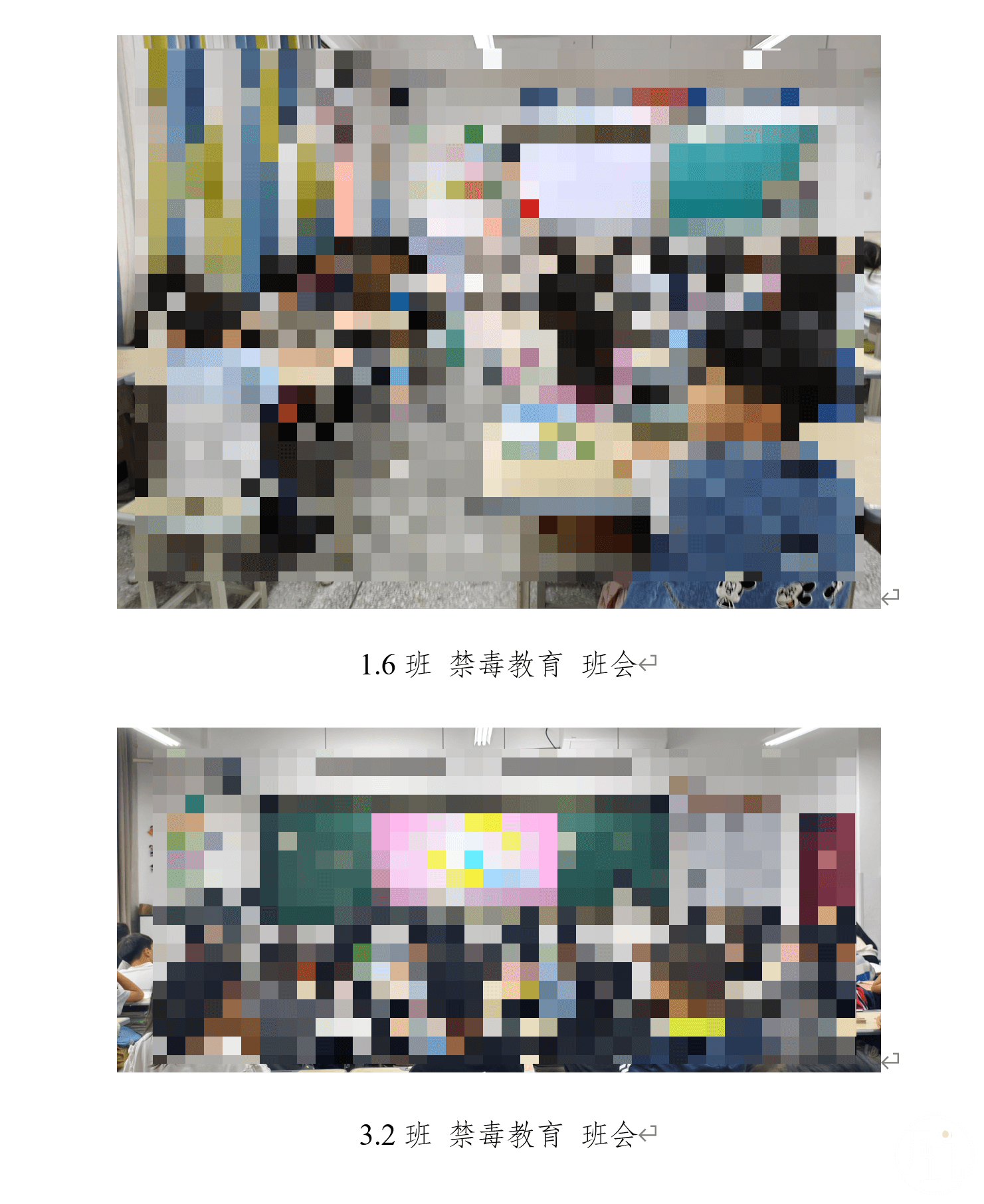
**经常弄资料的人,会回来感谢我的。**🤔
其他变动
对Word中的按钮进行了调整:
- 🟦把关于“插入”的操作,全部放到了“插入”菜单下,如:特殊符号、常用短语、日期;
- 🟦把关于“页面”的操作,全部放到了“页面”菜单下,如:22x28、奇偶页面、插入横页、当前页变横、自动边距等;
- 🟦把关于“表格”的操作,按分类放进了“表格处理”和“表格计算”之中;
- 🟦优化“括号靠右”、“选项对齐”功能,对更多情况兼容支持;
- 🟩优化发票识别功能,解决之前版本中识别过程中等太久或崩溃的问题;
给大图标的按钮重新复制了纤细一点的图标,整体更加和谐。
还有很多性能上的提升,这些与大家使用的操作无关,就不一一列出了。
希望大家使用愉快~
- end -